vrijdag 15 april 2011

Tip 88 - iGoogle

Velen onder ons gebruiken Google als zoekmachine. We weten ondertussen wel al dat je met Google veel meer kan dan alleen maar het internet afzoeken. Ook blogs en afbeeldingen zoeken is mogelijk. Maar je kent allemaal wel de beginpagina van Google : beetje saai ? Niet als je van eenvoud houdt. Maar als je wat meer informatie uit deze beginpagina wil halen, dan ben je hier aan het juiste adres. Rechts bovenaan zie je een aantal opties op het Google scherm staan en eentje ervan is iGoogle. I staat voor Ik, m.a.w. je kan je eigen Google pagina layout aanmaken.

Opmerking vooraf : gebruik je de computer met meer dan één persoon, meldt je dan eerst aan met je Google - Gmail account en dan kan je de pagina direct voor je eigen account personaliseren. Iedere keer dat je je dan aanmeldt ben je zeker dat je je eigen pagina zal te zien krijgen. Anders blijft die gemeenschappelijk voor alle gebruikers.

Maar genoeg inleiding : we klikken nu op iGoogle

Klik op afbeelding voor grotere versie in nieuw venster

Ofwel krijg je het scherm hieronder te zien ofwel direct iets wat lijkt op het volgende scherm. Als je het scherm hieronder ziet, moet je eerst nog eens op Heeft u geen iGoogle pagina, maak er dan een klikken.

Klik op afbeelding voor grotere versie in nieuw venster

En zo komen we op een scherm als hieronder terecht. Je blijft de Google zoekbalk behouden, maar eronder zijn een aantal blokjes met informatie toegevoegd. Misschien zal het er bij jou niet helemaal hetzelfde uitzien als hieronder. Maar wat is de essentie van dit verhaal ? Je kan van de Google pagina een veel uitgebreidere informatiepagina maken. Met één oogopslag zie je welk weer het in je streek is en/of in de streek waar je straks op vakantie gaat. Je kan er de koppen van de Standaard en De Morgen enz. toevoegen. M.a.w. het bespaart je heel wat tripjes naar allemaal verschillende sites waar je die informatie ook kan opduiken. Niet geïnteresseerd in Sudoku, dan gooi je die er gewoon uit en zet je iets anders in de plaats.

Klik op afbeelding voor grotere versie in nieuw venster

Hoe passen we dat nu aan aan onze eigen wensen ? 't Is tenslotte iGoogle. Wel hieronder zie je een aantal cijfertjes staan die ik hier wat nader toelicht.
  1. Ieder blokje heeft drie icoontjes rechts bovenaan. Het meest linkse gebruik je om een blokje te verslepen. Je gaat er gewoon opstaan, klikken en slepen naar waar je het wil.
    Het tweede van rechts is precies een pijltje naar beneden. Hiermee kan je de instellingen van het blokje aanpassen of het helemaal verwijderen. Bij het weerbericht kan je dan b.v. je woonplaats opgeven of meerdere plaatsen.
  2. Thema wijzigen : als je hier op klikt, kan je de keuze maken uit een heleboel thema's. Zo kan je een thema zoeken dat je zelf pretiig vind om op te kijken. Op de afbeelding onderaan zie je wat daarvan het resultaat kan zijn, maar er zijn natuurlijk heel wat meer keuzemogelijkheden : proberen maar !
  3. Items toevoegen : dit is misschien wel de belangrijkste. Als je hier op klikt, kom je op een scherm waar je allerhande nieuwe blokjes - items kan toevoegen aan je iGoogle scherm. Klik in de rechter kolom maar eens op Meeste gebruikers of op Nieuws en je zal zien dat je b.v. de koppen van De Morgen kan toevoegen, of spelletjes, of een zoekpagina voor Youtube. Je kan als het ware je eigen kleine universum aanmaken op één iGoogle pagina.
  4. Ben je wat uitgekeken op dit toch drukkere scherm, dan kan je via Klassieke startpagina terug naar het oorspronkelijke scherm.
  5. Nog even iets over het meest rechtse icoontje bovenaan ieder item. Als je daar op klikt, wordt dit ene item over heel je scherm uitgesmeerd en krijg je vaak extra informatie. Als je b.v. alleen de eerste vijf koppen van een krant ziet, dan krijg je op het volledige scherm vaak alle items van de laatste uren te zien. Als je er nogmaals op klikt, komt het item weer op zijn gewone plaats te staan.

Klik op afbeelding voor grotere versie in nieuw venster

Zo, ik zou zeggen, ga er mee aan de slag, probeer van alles en probeer een beter thema te vinden dan ik jullie hieronder voorschotel.

Klik op afbeelding voor grotere versie in nieuw venster

Als je problemen hebt, geef me gerust een seintje.

Nog een klein vraagje : als je niet weet hoe je een Gmail account aanmaakt, laat me dan ook iets weten, want voor sommige volgende tips zal je echt beter kunnen volgen als je een Gmail account hebt. Dan maak ik daar eerst een extra tip over.

- - - - - - - - - - - - - - - -
Muziek tijdens schrijven : Lonnie Donegan - King of Skiffle

Spelen met Van Morrison en Dr. John, Mark Knopfler die een song over jou schrijft, het is niet iedereen gegeven. En toch kent bijna niemand deze man. Ik leerde hem kennen via 'The Skiffle Sessions', een live album dat hij samen met Van Morisson opnam. En toen bleek dat ik zelfs al een verzamelplaat had waar ook een liedje van hem op stond. Met name de (ahum) klassieker : 'Does your chewing gum lose its flavour on the bedpost overnight". Dit roept bij mij toch inderdaad wat herinneringen op. Vrij vertaald : "Verliest je kauwgom zijn smaak, 's nachts op de bedrand". Waar is de tijd dat we één kauwgum per week kregen en er dan ook zo lang mogelijk probeerden mee 'voort te doen' ? Enjoy !

Bovenaan in de rechter kolom bij 'muziek van de week' kan je telkens een nummer beluisteren van de muziektip.
- - - - - - - - - - - - - - - -
Citaat van de week
Een uitspraak van Vandelanotte een paar weken geleden in Humo : "Alleen politici die niets te vertellen hebben, kunnen niet zonder Twitter. Kijk naar Van Quickenborne, onze minister van Economie die zich niet bezighoudt met economie."

- - - - - - - - - - - - - - - -
Afbeelding van de week :
Kleine doordenker


- - - - - - - - - - - - - - - -
Klik hier als je de .pdf van de tip wil printen

vrijdag 8 april 2011

Tip 87 - Programma snel starten

Sommige programma's gebruik je vrij regelmatig en dan wil je die ook snel kunnen opstarten. Een mogelijkheid is om dan een snelkoppeling op het bureaublad te plaatsen. Hoe je een snelkoppeling naar je bureaublad sleept heb ik al eens beschreven in 'Tip 44 : Direct naar Mijn Documenten met Verkenner'. Maar je weet al dat ik niet graag een overvol bureablad voor ogen heb. Daarom dat ik in deze en een volgende post een paar andere methodes wil bespreken.

Wat is de normale weg om een programma op te starten ? Je klikt op Start, daarna zet je je muis op Alle programma's en dan kan je in de nest van programma's die je te zien krijgt op zoek naar dat ene programma. Als je het veel opstart, weet je het natuurlijk wel staan, maar toch, het blijft een heel gedoe. Als je programma's echt veel gebruikt, komen ze vaak in de linker kolom te staan, die je te zien krijgt als je op Start drukt (Afbeelding 1 - 1). Maar daar kan je ook niet op betrouwen want die wisselen nogal eens. Maar erboven staan er gewoonlijk ook een paar en die blijven er precies wél altijd staan (Afbeelding 1 - 2). Als we onze snelkoppeling nu daar eens zouden kunnen zetten, en dus ook direct vastzetten ? Ik zou er niet over beginnen als het niet ging natuurlijk.


Ik weet dat het Startmenu in Vista en Windows 7 enigszins anders is, maar de rest van het verhaal gaat wel ook op voor die windows versies.

Ga eens in je startmenu naar een willekeurig programma of zelfs naar een snelkoppeling die b.v. op je bureaublad staat. Klik daar eens rechts op en bekijk dan eens alle opties. Ik heb nu b.v. Windows Media Player genomen. Eén van de opties is Aan het menu Start vastmaken. Klik daar maar eens op.


Als je nu terug op start klikt dan zie je dat Windows Media Player bovenaan toegevoegd is én er ook altijd zal blijven staan. In twee klikken kan je nu altijd de Windows Media Player opstarten. Of om het even welk programma dat je daar plaatst.

Wacht eens ... 'voor altijd' ? De attente lezer zal gemerkt hebben dat Internet Explorer er niet meer bijstaat. Wel, die heb ik er zelf al uitgegooid om wat plaats te maken zodat het daar ook niet al te druk wordt. Hoe gooi je er eentje terug uit ? Wel, zoals je hieronder ziet, je klikt rechts en klikt daarna op Van het menu Start losmaken.


En hieronder zie je nu het resultaat :

Zo, we zijn alweer een tip rijker. En zoals gezegd : deze tip gaat ook op Windows Vista en Windows 7. Al moet ik zeggen, ik gebruik dit alleen voor programma's die ik niet al te veel nodig heb maar graag snel terugvind. Programma's die ik in één klik wil opstarten, zet ik natuurlijk . . . ach ja, dat zal voor een volgende keer zijn !

- - - - - - - - - - - - - - - -
Muziek tijdens schrijven : Eric Clapton - Reptile

Eric Clapton verloor in 1991 een zoontje toen het uit het raam van een appartement op de zoveelste verdieping naar beneden viel. Hij schreef er later het bekende 'Tears in Heaven' over. In 2001 maakt Clapton echter deze plaat waarin hij teruggaat naar zijn eigen jeugd. Ik vind het één van zijn betere platen van zijn latere werk. Daarop ook een nummer met een heel positieve boodschap dat je vandaag kan beluisteren : 'Believe in life' !

Bovenaan in de rechter kolom bij 'muziek van de week' kan je telkens een nummer beluisteren van de muziektip.
- - - - - - - - - - - - - - - -
Citaat van de week
"Progress is made by lazy men looking for easier ways..." (Robert A. Heinlein)
"Voortuigang wordt geboekt door luie mensen die gemakkelijker wegen zoeken"

- - - - - - - - - - - - - - - -
Afbeelding van de week :

Woordje uitleg : ik was van de week de afbeeldingen van mijn vaders pc aan het kopiëren naar een externe USB schijf (backups, weet je wel ?), toen ik volgende message kreeg :

Let vooral op de wachttijd. Deze komt neer op zo'n 123 jaar. Gelukkig was alles na een halfuurtje al lang gekopieerd.

- - - - - - - - - - - - - - - -
Klik hier als je de .pdf van de tip wil printen

zaterdag 2 april 2011

Nieuwe tips

Vanaf volgende week ga ik de draad weer oppakken en begin ik opnieuw met mijn tips.

woensdag 26 januari 2011

Blog ligt tijdje stil

Om persoonlijke redenen ga ik enkele weken niet bloggen.
Zij die het moeten weten, weten waarom.
Wie zich ingeschreven heeft, krijgt een mailtje als ik opnieuw van start ga.

vrijdag 14 januari 2011

Tip 86 - Doodle

Soms moet je met een hele groep afspreken en dan kan je beginnen met rondbellen of je kan het ook via mail proberen te regelen. In sommige gevallen bestaat hiervoor ook een elegantere, online oplossing : www.doodle.com. Ik stel voor dat je meevolgt, dan zie je precies hoe het in zijn werk gaat.

We starten dus op www.doodle.com.

Klik op afbeelding voor grotere versie in nieuw venster

Op het eerste scherm kan je direct klikken op Plan een activiteit. Dan kom je hieronder op het schermpje waar je de titel geeft aan je activiteit, je kan er wat uitleg of instructies bij zetten, je naam en je e-mail adres. Je e-mail adres kan je best wel invullen, want daar wordt dan ook de informatie naartoe gestuurd voor verdere verwerking. Als voorbeeldje ga ik hier een busreis organiseren om naar de cyclocross te gaan. Ik ga daarbij een aantal mogelijke dagen opgeven en voorkeur voor vertrekuur laten invullen. Bedoeling is dat ik achteraf de dag eruit pik waar er de meeste interesse voor is én het vertrekuur van de bus.

Klik op afbeelding voor grotere versie in nieuw venster

Op het vorige scherm klik je na alles ingevuld te hebben op Volgende. De volgende stap is dat je de mogelijke datums aanstipt. Ik neem in mijn geval de volgende vier cyclocrossen die ik de moeite waard vind. Je ziet ze rechts één voor één verschijnen en als ze er allemaal staan klik je weer op Volgende.

Klik op afbeelding voor grotere versie in nieuw venster

In het volgende scherm ga ik nu de vertrekuren invullen waaruit men kan kiezen. Daarna klik ik weer op Volgende.

Klik op afbeelding voor grotere versie in nieuw venster

Daarmee heb ik alle mogelijke datums en alle mogelijke uren ingegeven waaruit men kan kiezen. Hieronder krijg ik nu de keuze hoe ik wil versturen. Eigenlijk is het geen echte keuze want je kan zonder een betalende account alleen maar You send the invitation (je zendt zelf de uitnodiging) aanvinken. Maar voor we dat doen, wil ik er nog even op wijzen dat je onderaan ook nog een tab met Opties ziet staan. Daar gaan we toch eerst eens op klikken.


Klik op afbeelding voor grotere versie in nieuw venster

In het optie scherm hieronder kan je een paar dingen beperken. Zo kan je Maximaal 1 OK per deelnemer (rij) aanklikken. Dan kan de uitgenodigde maar één enkele optie aanklikken. Hier is het juist de bedoeling dat ze alle dagen en uren aanklikken die voor hen passen. De dag en uur met de meeste keuzes zal dan gekozen worden. Je kan eronder ook het aantal keuzes per kolom beperken. Dat doe je alleen als je b.v. een uurrooster samenstelt en iedereen op een ander tijdstip moet komen. Dan kan je dat beperken tot één. Als datum en uur dan één keer ingevuld zijn, kan niemand anders dat nog invullen. Of als je b.v. een tennistornooi wil organiseren, zou je twee keuzes per kolom kunnen toelaten. Dan zou je koppeltjes voor de wedstrijden kunnen vormen. Conclusie : in de meeste gevallen laat je de opties voor wat ze zijn. En nu gaan ook wij terug naar ons vorige scherm.


Klik op afbeelding voor grotere versie in nieuw venster

Op dat vorige scherm moeten we nu alleen nog op Voltooien klikken. Dan komen we op het schermpje hieronder terecht. Als je op Deelnemers link klikt, kan je direct naar de uitnodiging. Wil je ze eerst naar iedereen versturen dan klik je op Invite by e-mail (uitnodigen via mail). Zodra je dat doet, wordt je e-mail programma geopend, de link naar de uitnodiging staat er automatisch in en je moet alleen nog de e-mail adressen invullen van de mensen die je wil uitnodigen. Je kan er eventueel zelf nog wat uitleg bijzetten. En verzenden maar.

Klik op afbeelding voor grotere versie in nieuw venster

Als je de uitnodiging krijgt, klik je op de deelnemers link en kom je op onderstaand schermpje terecht. Je ziet dat ik al een aantal deelnames heb op mijn lijst. Onderaan is er altijd een lijn vrij waar je je naam kan invullen en dan kan je je keuzes aanvinken.

Klik op afbeelding voor grotere versie in nieuw venster

Hier ziet het ernaar uit dat de bus op zondag 23 januari om 9u zal vertrekken.
Zo nu kun je zelf aan de slag . . .

- - - - - - - - - - - - - - - -
Muziek tijdens schrijven : Van Morrison - The Philosopher's Stone

Deze heb ik gekregen als kerstpakje en ik ben er echt verschrikkelijk blij mee. Ik had dit al lang niet meer gehoord maar het ligt hier bijna iedere dag op nu. Van Morrison blijft toch echt wel heel goed. En als ik het goed voorheb zijn dit grotendeels nummers die de officiële platen om wat voor reden dan ook niet gehaald hebben. Waarom, God, Joost of misschien alleen Van Morrison zal het weten. Maar de kwaliteit en de speelvreugde spatten er gewoon af. Je kan vogelpik spelen om er één nummertje uit te halen, 't is altijd prijs. Luister b.v. maar eens naar 'Don't worry about tomorrow'. En ... verbaas je er over hoe goed die Van The Man zelfs met een harmonica overweg kan. Pure blues !

Bovenaan in de rechter kolom bij 'muziek van de week' kan je telkens een nummer beluisteren van de muziektip.
- - - - - - - - - - - - - - - -
Citaat van de week
"Si l'on pense à l'alternative, vieillir n'est pas si mal" (Maurice Chevalier)
"Ouder worden is nog zo slecht niet als je het alternatief bekijkt"

- - - - - - - - - - - - - - - -
Afbeelding van de week : Paris-Dakar - onderschat het niet !

- - - - - - - - - - - - - - - -
Klik hier als je de .pdf van de tip wil printen

vrijdag 7 januari 2011

Tip 85 - Word opsommingstekens

In 't begin van 't jaar mag je best eens achteromkijken. Ik ben deze blog eigenlijk begonnen met het delen van een aantal tips die ik wel vaker aan anderen geef. Ik zit ondertussen aan mijn 85ste tip en soms moet ik toch al eens naar inspiratie zoeken. Maar niet getreurd, ik ga er zeker nog een tijdje mee door. Ik merk dat ik ook steeds meer lezers over de vloer krijg. Zo zit ik momenteel gemiddeld toch aan meer dan 50 lezers per dag. En dat vind ik lang niet slecht. Waar ik ook wel van opkeek : mijn meest gelezen tip (meer dan 1.700 keer) is Tip 8 : kolommen maken in Word.
Wat ik maar wil zeggen, als je zelf met een vraag zit, "gooi het in de groep", zou mijn schoonbroer zeggen !

Vandaag wil ik jullie een en ander vertellen over opsommingstekens in Word. Al kan je de tip zeker ook in b.v. Powerpoint gebruiken. Hieronder zie je een heel simpele opsomming.


Als je een opsomming wil beginnen, kan je gewoon een sterretje (*) intikken gevolgd door een spatie. Je zal zien dat Word dan automatisch een opsommingsteken voor je tekst zet. Je sluit de lijst af door 2x na elkaar op Enter te drukken.

Je kan ook eerst je tekst intikken en dan selecteren wat bij de opsomming hoort. Dan klik je gewoon onder de Start-tab van het Word 2007 lint op het icoontje voor opsommingstekens. Je zal hetzelfde resultaat bekomen. Welk icoontje ? Waar ? Wel als je op het Lint op Start klikt, of je staat er al automatisch op dan zie je het icoontje uit onderstaande afbeelding. Je kan er gewoon op klikken en dan wordt automatisch het standaard opsommingsteken gebruikt. Je kan ook op het vinkje rechts ervan klikken en dan krijg je wat meer keuzemogelijkheden.

Als je regelmatig een bepaald opsommingsteken gebruikt, dan staat dat bovenaan in Onlangs gebruikte opsommingstekens. De tekens die je in dit specifieke document al gebruikt hebt, staan onder Documentopsomminstekens. Wil je een ander opsommingsteken, dan kan je er gewoon één aanklikken in de Bibliotheek opsommingstekens.

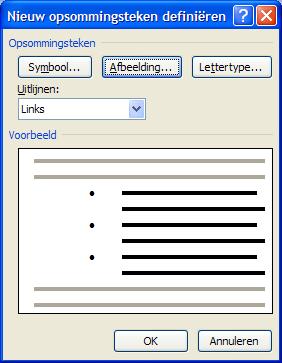
Maar vandaag willen we nog een stapje verder gaan. We willen een willekeurige afbeelding als opsommingsteken gebruiken. We selecteren onze tekst, we klikken op het rechter vinkje en op het geopende venster klikken we onderaan op Nieuw opsommingsteken definiëren... Op het volgende schermpje dat opent klik je op Afbeelding.

Nu kom je op een volgend scherm waar je al een aantal keuzes kan maken, maar wat wij zoeken staat er niet tussen.

We gaan zelf een bestand Importeren door onderaan op de knop te klikken. Je gaat naar een willekeurige map waaruit je een afbeelding selecteert. Let wel, van grote afbeeldingen zal niet echt nog veel detail zichtbaar zijn. En nu laat je je fantasie maar gaan : ben je een Trekkie, neem dan het Star Trek Logo, geef je een bedrijfspresentatie, kies dan het logo van het bedrijf, ben je narcistisch ingesteld, neem dan je eigen foto enz. enz. Ik kies voor een paar andere afbeeldingen en dan krijg je b.v. het volgende.

En nu zelf aan de slag ! ! !

- - - - - - - - - - - - - - - -
Muziek tijdens schrijven : Captain Beefheart - Trout Mask Replica

Ik wou het jaar met iets feestelijks inzetten, uitbundige live-muziek, maar dan achterhaalt het echte leven je wel ... en alles wat ermee samenhangt. Deze week overleed Gerry Rafferty en een paar weken geleden Don Van Vliet alias Captain Beeftheart. En dus zit ik nu naar Trout Mask Replica van hem te luisteren. Ik geef het toe, geen gemakkelijke muziek. Al ben ik toch precies niet de enige die hier van houdt. Nooit van gehoord ? Je bent niet alleen, of zoals mijn goede vriend Joost het treffend formuleerde : "Maar toch zal ie bij velen verder leven of … dood blijven!". Hier een kleine poging om hem toch nog eens op een piedestal te zetten. Al zou hij dat zelf nooit gewild hebben, natuurlijk.

Bovenaan in de rechter kolom bij 'muziek van de week' kan je telkens een nummer beluisteren van de muziektip.
- - - - - - - - - - - - - - - -
Citaat van de week
"A carrot is as close as a rabbit gets to a diamond" (Captain Beefheart), of hoe zelfs een song-titel poëzie kan zijn. Ah, een vertaling ? Niet simpel : "Dichter dan een wortel komt een konijn nooit bij een diamant"

- - - - - - - - - - - - - - - -
Afbeelding van de week : Pech Onderweg

- - - - - - - - - - - - - - - -
Klik hier als je de .pdf van de tip wil printen

maandag 20 december 2010

Prettige Feestdagen

Het is vrijdag stil gebleven hier op de blog, maar dat komt omdat we naar jaarlijkse gewoonte (allez, toch al de tweede keer) zijn gaan kerstmarkten. Dit jaar zijn we naar Brussel geweest en gisterenmiddag werden we er bedolven onder de sneeuw. Gelukkig heeft Taxi Jens ons nog kunnen komen oppikken aan het station van Waregem en ons veilig terug thuis geleverd.

Met de feestdagen sla ik een paar keer over, maar begin volgend jaar zie je me zeker terug. Rest me jullie nog prettige feestdagen toe te wensen en veel plezierige pc-tip momenten in 2011. En om jullie niet helemaal in de steek te laten, sluit ik toch maar af met mijn vaste rubrieken.

- - - - - - - - - - - - - - - -
Muziek tijdens schrijven : The Ex - Turn

Ik sluit in deze kerstperiode af met een boodschap van vrede. Op deze cd staat nl. ook het liedje Huriyet. Dit liedje komt uit Eritrea en wel uit een streek waar Christenen en Islamieten al eeuwen samenleven zonder direct oorlogje te moeten spelen en waar huwelijken tussen mensen van deze verschillende geloven zelfs vaak voorkomen. Of, hoe het ook anders kan !

Bovenaan in de rechter kolom bij 'muziek van de week' kan je telkens een nummer beluisteren van de muziektip.
- - - - - - - - - - - - - - - -
Citaat van de week
Ik stel me hem vooral voor als een vrij norse persoon die niet om een krasse uitspraak verlegen zat, maar dan doet hij toch maar mooi de volgende uitspraak : "Zonder muziek zou het leven een grote vergissing zijn" (Friedrich Nietzsche)
- - - - - - - - - - - - - - - -
Afbeelding van de week :
Voor de afbeelding laat ik je meegenieten van een paar van onze Brussel momenten.


Tot volgend jaar !