Posts tonen met het label Word. Alle posts tonen

vrijdag 7 januari 2011

Tip 85 - Word opsommingstekens

In 't begin van 't jaar mag je best eens achteromkijken. Ik ben deze blog eigenlijk begonnen met het delen van een aantal tips die ik wel vaker aan anderen geef. Ik zit ondertussen aan mijn 85ste tip en soms moet ik toch al eens naar inspiratie zoeken. Maar niet getreurd, ik ga er zeker nog een tijdje mee door. Ik merk dat ik ook steeds meer lezers over de vloer krijg. Zo zit ik momenteel gemiddeld toch aan meer dan 50 lezers per dag. En dat vind ik lang niet slecht. Waar ik ook wel van opkeek : mijn meest gelezen tip (meer dan 1.700 keer) is Tip 8 : kolommen maken in Word.
Wat ik maar wil zeggen, als je zelf met een vraag zit, "gooi het in de groep", zou mijn schoonbroer zeggen !

Vandaag wil ik jullie een en ander vertellen over opsommingstekens in Word. Al kan je de tip zeker ook in b.v. Powerpoint gebruiken. Hieronder zie je een heel simpele opsomming.


Als je een opsomming wil beginnen, kan je gewoon een sterretje (*) intikken gevolgd door een spatie. Je zal zien dat Word dan automatisch een opsommingsteken voor je tekst zet. Je sluit de lijst af door 2x na elkaar op Enter te drukken.

Je kan ook eerst je tekst intikken en dan selecteren wat bij de opsomming hoort. Dan klik je gewoon onder de Start-tab van het Word 2007 lint op het icoontje voor opsommingstekens. Je zal hetzelfde resultaat bekomen. Welk icoontje ? Waar ? Wel als je op het Lint op Start klikt, of je staat er al automatisch op dan zie je het icoontje uit onderstaande afbeelding. Je kan er gewoon op klikken en dan wordt automatisch het standaard opsommingsteken gebruikt. Je kan ook op het vinkje rechts ervan klikken en dan krijg je wat meer keuzemogelijkheden.

Als je regelmatig een bepaald opsommingsteken gebruikt, dan staat dat bovenaan in Onlangs gebruikte opsommingstekens. De tekens die je in dit specifieke document al gebruikt hebt, staan onder Documentopsomminstekens. Wil je een ander opsommingsteken, dan kan je er gewoon één aanklikken in de Bibliotheek opsommingstekens.

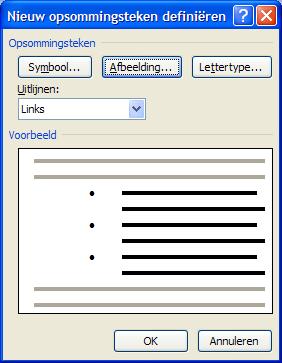
Maar vandaag willen we nog een stapje verder gaan. We willen een willekeurige afbeelding als opsommingsteken gebruiken. We selecteren onze tekst, we klikken op het rechter vinkje en op het geopende venster klikken we onderaan op Nieuw opsommingsteken definiëren... Op het volgende schermpje dat opent klik je op Afbeelding.

Nu kom je op een volgend scherm waar je al een aantal keuzes kan maken, maar wat wij zoeken staat er niet tussen.

We gaan zelf een bestand Importeren door onderaan op de knop te klikken. Je gaat naar een willekeurige map waaruit je een afbeelding selecteert. Let wel, van grote afbeeldingen zal niet echt nog veel detail zichtbaar zijn. En nu laat je je fantasie maar gaan : ben je een Trekkie, neem dan het Star Trek Logo, geef je een bedrijfspresentatie, kies dan het logo van het bedrijf, ben je narcistisch ingesteld, neem dan je eigen foto enz. enz. Ik kies voor een paar andere afbeeldingen en dan krijg je b.v. het volgende.

En nu zelf aan de slag ! ! !

- - - - - - - - - - - - - - - -
Muziek tijdens schrijven : Captain Beefheart - Trout Mask Replica

Ik wou het jaar met iets feestelijks inzetten, uitbundige live-muziek, maar dan achterhaalt het echte leven je wel ... en alles wat ermee samenhangt. Deze week overleed Gerry Rafferty en een paar weken geleden Don Van Vliet alias Captain Beeftheart. En dus zit ik nu naar Trout Mask Replica van hem te luisteren. Ik geef het toe, geen gemakkelijke muziek. Al ben ik toch precies niet de enige die hier van houdt. Nooit van gehoord ? Je bent niet alleen, of zoals mijn goede vriend Joost het treffend formuleerde : "Maar toch zal ie bij velen verder leven of … dood blijven!". Hier een kleine poging om hem toch nog eens op een piedestal te zetten. Al zou hij dat zelf nooit gewild hebben, natuurlijk.

Bovenaan in de rechter kolom bij 'muziek van de week' kan je telkens een nummer beluisteren van de muziektip.
- - - - - - - - - - - - - - - -
Citaat van de week
"A carrot is as close as a rabbit gets to a diamond" (Captain Beefheart), of hoe zelfs een song-titel poëzie kan zijn. Ah, een vertaling ? Niet simpel : "Dichter dan een wortel komt een konijn nooit bij een diamant"

- - - - - - - - - - - - - - - -
Afbeelding van de week : Pech Onderweg

- - - - - - - - - - - - - - - -
Klik hier als je de .pdf van de tip wil printen

vrijdag 30 april 2010

Tip 60 - Word opmaak

Vandaag gaan we eens wat spelen in Word 2007. Ik schrijf een document in Word en onderaan wil ik nog iets toevoegen wat je niet mag vergeten. Dus wil ik dat het een beetje opvalt en het ziet er ongeveer zo uit.
Hoe maak ik zoiets ? Wel, de eerste les die je krijgt als je Word leert, is dat je altijd eerst gewoon je tekst moet intypen. Ok, hier gaan we. We typen niet vergeten in en dan selecteren we de tekst. We gaan nu bovenaan naar Invoegen en we klikken op Tekstvak. Het handige is dat als je eerst een tekst selecteert en dan op Tekstvak klikt, je geen nieuw tekstvak aanmaakt, maar er eentje maakt voor de geselecteerde tekst. Je moet alleen zorgen dat je daarvoor onderaan op Tekstvak maken klikt.

Klik op afbeelding voor grotere versie in nieuw venster

Je ziet dat onze tekst nu in een tekstvak staat. Als je even op de rand klikt, kan je daarna de rechterhoek met de muis wat verslepen zodat het vak iets groter wordt.

't Is nog niet veel, maar 't is al een begin. Hieronder geef ik de volgende drie stappen aan. Eerst
dubbelklik je op een lijn van het vak. Je komt op het 'lint' nu automatisch op de Opmaak-tab te staan. Dan klik je op het puntje naast Stijlen voor tekstvakken. Er opent een nieuw venster en daar moet je op Tekstvak gaan staan. We klikken op Centreren, zodat de tekst mooi in het midden van het vak staat. We zullen hem straks nog wel wat meer naar rechts opschuiven ook.

Klik op afbeelding voor grotere versie in nieuw venster

Nu klikken we op het pijltje naar beneden, zoals je hieronder ziet. Je krijgt nu een hele menu aan mogelijkheden van hoe je tekstvak er kan uitzien. Ik heb er eentje met paars gekozen, maar kies er gerust een andere uit.


Klik op afbeelding voor grotere versie in nieuw venster

Dat ziet er nu toch al anders uit. We gaan er nu ook nog een schaduweffectje aan toevoegen. Hieronder zie je hoe je dat doet.

Klik op afbeelding voor grotere versie in nieuw venster

Nu gaan we nog een beetje aan de tekst zelf sleutelen. We selecteren eerst de tekst zelf. Op het lint gaan we weer naar de Start-tab. Eerst zitten we de tekst mooi in het midden. Daarna zetten we de tekst in een wit kleurtje omdat dat beter uitkomt tegenover dat paars en dan klikken we op het symbooltje onder het nummertje 3. Daar kiezen we om de volledige tekst in hoofdletters te zetten.

Klik op afbeelding voor grotere versie in nieuw venster

OK, dat lijkt er al beter op. De lettertjes staan precies wel een beetje dicht op mekaar maar ook dat lossen we nog op. Ik klik op het puntje naast Lettertype en bij Afstand en positie pas ik de tekenafstand aan. Ik kies voor verbreed en zet de breedte op 3. OK en we zijn klaar.

Klik op afbeelding voor grotere versie in nieuw venster

Hieronder zie je het definitieve resultaat. Wil je alles op één lijn, dan moet je alleen het vak nog ietsje groter maken.
- - - - - - - - - - - - - - - -
Muziek tijdens schrijven : Prince - Lovesexy Osaka

Deze had je wel kunnen zien aankomen. Paarse tekstvakjes !?
Goedkoop is anders, maar de tickets voor van de zomer liggen al weer klaar. Nog maar eens een Prince live shot voor de verslaafden. Meer uitleg krijg je er niet bij, alleen wat live muziek van ondertussen al weer twintig jaar geleden. Als je er (niet) bij was op de Lovesexy optredens : de auto die je in de intro hoort kwam dus ook wel echt de zaal ingereden tot aan het ronde podium in het midden van de zaal.

Bovenaan in de rechter kolom bij 'muziek van de week' kan je telkens een nummer beluisteren van de muziektip.

- - - - - - - - - - - - - - - -
Citaat van de week

Sommigen zullen het al kennen, dit pakkende citaat van ene JD uit K :
"Een mens moet niet te veel denken, laat het denken maar aan de paarden over, die hebben een grotere kop"

- - - - - - - - - - - - - - - -
Afbeelding van de week

- - - - - - - - - - - - - - - -
Klik hier als je de .pdf van de tip wil printen

vrijdag 26 februari 2010

Tip 52 : Mail mij

Je bekijkt een website en gaat op zoek naar een contactpersoon naar wie je kan mailen, je krijgt een uitnodiging in Word of in .pdf vorm en je wordt gevraagd te antwoorden via mail, je leest een blog en je wil een mailtje sturen naar die persoon. Het komt je allemaal wel bekend voor.

Wel, deze tip is eigenlijk voor de mensen die er in de uitnodiging of op de site moeten voor zorgen dat jij via één muisklik direct een mail kan sturen. Maar, wie dit in mekaar 'knutselt', zal misschien heel wat mails te verwerken krijgen en dan kan het wel interessant zijn als je zelf ook het onderwerp van die mails kan bepalen. Dan kan je die in je mailprogramma via een berichtregel automatisch in een apart mapje laten zetten. Maar dat is een tip voor een volgende keer.

Wat gaan we doen ? We beginnen vandaag in Word en ik ga ervan uit dat iemand die al eens een webpagina aanmaakt, in een volgende tip direct de draad weer kan oppikken. We schrijven onze uitnodiging en onderaan zetten we in onze tekst : "Klik hier om te antwoorden". Als men op hier klikt, willen we dat automatisch het mail programma geopend wordt, dat de bestemmeling al ingevuld is en ook het onderwerp.

Voor ons voorbeeldje maak ik een mooie uitnodiging voor de wijkfeesten van de Graanwijk en onderaan komt het onvermijdelijke "Klik hier om in te schrijven". OK, hebben we dat ? Nu gaan we het woordje hier selecteren (b.v. door erop te dubbelklikken). Dan gaan we bovenaan in Word eerst op invoegen (1) klikken en dan op Hyperlink (2). Er opent een venstertje en daar moet je nu eerst op e-mailadres klikken (3). Je ziet dat je nu een e-mail adres kan intikken en dat je ook een onderwerp kan opgeven. Ik zet er mijn e-mail adres en als onderwerp geef ik mee 'Inschrijving wijkfeesten Graanwijk' (4). Je zal ook zien dat wanneer je het email adres intypt, er automatisch mailto: wordt voorgezet. Laat dat maar gewoon staan. We zullen dat in een volgende tip wel zien terugkeren. Nu klikken we op OK.

Klik op afbeelding voor grotere versie in nieuw venster

Je ziet dat het woordje hier er nu uitziet als een link op internet. We nemen de proef op de som en klikken erop. Pas op, ga er eerst eens met de muis overheen. Als er dan tevoorschijn komt CTRL+klikken voor koppeling, dan moet je eerst je CTRL toets indrukken vooraleer je erop klikt.
Als alles goed gaat wordt het mail programma opgestart en zijn geadresseerde en onderwerp automatisch ingevuld, zoals je hieronder ziet.


Dit was toch helemaal niet moeilijk. Als je zo'n uitnodiging maakt in Word kan ik alleen nog maar de bijkomende raad geven dat je die eerst omzet naar een .pdf document vooraleer je het bestandje verstuurt. Bij bestemmelingen die een andere versie van Word hebben kan je mooie uitnodiging er plots helemaal anders, ja zelfs onleesbaar, uitzien. .PDF daarentegen is een universeel formaat dat door iedereen op dezelfde manier gezien wordt. En hoe je dat aanmaakt hebben we in een vorige tip al uit de doeken gedaan.

In één van de volgende tips ga ik hier verder op in en geef ik aan hoe de webmasters onder jullie hetzelfde kunnen bereiken voor hun webpagina . . . en misschien nog iets meer . . .
- - - - - - - - - - - - - - -
Muziek tijdens schrijven : Stereo MCs - Deep, Down & Dirty


Prince heeft vandaag een nieuw liedje uit : "Cause and Effect" (denk ik), ik heb het nog niet gehoord, maar door die titel, zit ik al heel de tijd met een ander liedje in mijn hoofd : 'The Right Effect' van de Stereo MCs. Plezant groepje, en zeker live. En als ik me goed herinner van Cactus Festival zei ene Jeroen toen al (jaaaaaren geleden), dat ze eigenlijk wel een stel knappe zangeressen meehadden !? Snotneus. Allez, toen, want nu zou ik dat niet meer durven zeggen . . . en hij had nog gelijk ook ! Al was ik natuurlijk meer gefocust op de muziek !

Bovenaan in de rechter kolom bij 'muziek van de week' kan je telkens een nummer beluisteren van de muziektip.
- - - - - - - - - - - - - - - -
Citaat van de week

Gelezen in 'Het verloren symbool', de nieuwste van Dan Brown :
"Google is geen synoniem voor Research" !
- - - - - - - - - - - - - - - -
Klik hier als je de .pdf van de tip wil printen

vrijdag 19 februari 2010

Tip 51 : Navigeren en selecteren in Word

Simpel toch ? Navigeren doe je gewoon allemaal met de muis. Je klikt aan het begin van een lijn omdat je nog iets vergeten bent. Je klikt daarna terug achter het laatste woord om daar verder te typen enz. Je gebruikt het scroll wieltje om een paar pagina's vooruit of achteruit te scrollen.

Maar nee, voor mij gaat dat allemaal veel te traag. Ik ben nog een echte toetsenbordman. Daarom dat ik je vandaag een aantal toetsencombinaties voorschotel die ik dagelijks gebruik.
De eerste zijn vrij simpel. Je bent - zoals hierboven - gewoon aan het tikken.
  • Hoe ga je dan terug naar het begin van die lijn ?
    Gewoon de HOME toets indrukken
  • Hoe ga je daarna naar het einde van die lijn ?
    Gewoon de END toets indrukken
Wil je nog een stapje verder gaan, dan kom je al een heel eind met de CTRL toets.
  • CTRL + pijltje rechts : je springt naar het begin van het volgende woord
  • CTRL + pijltje links : je springt naar het begin van het vorige woord
  • CTRL + HOME toets : je springt naar het begin van het document
  • CTRL + END toets : je springt naar het einde van het volledige document
En zoals ik bij een eerdere tip al vertelde, als je een paar pagina's verder iets bekeken hebt en je wil terug naar waar je aan het typen was : SHIFT + F5 gebruiken !

Dat was het deeltje navigeren, maar hoe ga je nu met de toetsen delen van je tekst selecteren ?
Wel, alle bovenstaande voorbeelden (uitgenomen SHIFT+F5) kan je combineren met de SHIFT toets. Daardoor selecteer je iedere keer alles vanaf de plaats waar je cursor staat tot de plaats waar je naartoe springt. Je kan het best eens proberen om te zien hoe het werkt. Zo zal je met SHIFT + END alles selecteren vanaf je cursor positie tot het einde van een lijn. En als je echt alles wil selecteren dan druk je toch gewoon CTRL+a in ! Je zal zien dat je dat selecteren vooral gaat gebruiken als je een deel tekst wil schrappen of bewerken. Een simpele druk op de DELETE toets en de net geselecteerde tekst is verdwenen.

En nu ga ik mezelf toch nog eens tegenspreken want je kan ook gemakkelijk delen selecteren met de muis. En dan is het vooral interessant hoeveel keer je klikt.
  • Eén maal klikken bepaalt gewoon de positie waar je cursor terechtkomt
  • Twee maal klikken en je selecteert het woord waarop je geklikt hebt
  • Drie maal klikken en je selecteert de hele paragraaf waarop je klikt.
Zo, dat was het alweer voor van de week. Je moet er zelf maar eens mee experimenteren.

Nog eentje om het af te leren ?
Selecteer eens een stukje tekst, lijn, paragraaf, om het even en druk dan CTRL+SHIFT+P : je komt automatisch op het schermpje terecht waar je alles kan aanpassen i.v.m. de font. Toen ik dit las dacht ik, dit gaat toch wel echt te ver nu, maar ik betrap er mij op dat ik het effectief gebruik . . . Ik zal maar stoppen zeker voor we echt te ver gaan ?

- - - - - - - - - - - - - - -
Muziek tijdens schrijven : Transplants - Transplants

Nee, vandaag weer geen Removable Eye Mascara, maar andere punkrock. Ken je de Transplants niet ? Geen nood, je zal lang niet de enige zijn. Ik ben er ook maar per toeval op gebotst maar 'Tall Cans in The Air' is ondertussen een ATF (All Time Favorite) geworden. Eén van de oprichters ken je misschien : Tim Armstrong. Lid van Rancid en die ken je misschien van South Park ? Nee ? Travis Barker ? Ook niet ? Komt van Blink-182 en is ondertussen vaste drummer. De jongen wou waarschijnlijk ook eens op goeie muziek drummen, zeker ?

Bovenaan in de rechter kolom bij 'muziek van de week' kan je telkens een nummer beluisteren van de muziektip.
- - - - - - - - - - - - - - - -
Citaat van de week

Verleden week zei patissier Walter het volgende in 'Komen Eten' : "Mensen zeggen wel eens 'je bent een perfectionist', maar dat denk ik niet, ik denk veeleer dat ik juist gepast doe en dat zij waarschijnlijk te weinig doen !".
- - - - - - - - - - - - - - - -
Klik hier als je de .pdf van de tip wil printen

vrijdag 6 november 2009

Tip 39 : F4 in Word

Ik heb één troost. Als ik zelf met een computerprobleem zit waar ik kop noch staart aan krijg dan kan ik nog altijd bij mijn schoonbroer terecht. Zijn antwoord is altijd simpel en eenvoudig : F7. Geen idee waar hij het gehaald heeft, maar voor hem hielp het blijkbaar wel . . . toen hij nog pogingen deed om met de computer te werken. Hij heeft het ondertussen al lang opgegeven. Maar ook hij was er toch al achtergekomen dat functietoetsen je het leven een stuk gemakkelijker kunnen maken. Wat je er juist mee kan doen is soms een stuk ingewikkelder, want per programma kunnen ze een verschillende functie hebben. Vandaar dat ik er voorzichtigheidshalve in Word aan toevoeg. Je weet toch waar je de functietoetsen terugvindt ?

Klik op afbeelding voor grotere versie in nieuw venster

Zoals je ziet heb ik F4 nog eens aangeduid. Ik ben er verleden week toevallig achter gekomen dat die in Word een wel heel handige functie heeft, die ik sedertdien ook echt ben gaan gebruiken. Wat dan ? Wel, F4 herhaalt je laatste bewerking. Een voorbeeldje : je selecteert een lijn en zet die in vetjes. Daarna selecteer je een andere lijn en je drukt gewoon op F4 en die lijn staat ook in vetjes. En dat kan je met om het even welke bewerking zo doen. Handig toch ? Ik ga het alvast nog veel gebruiken. O ja, en het werkt ook in Excel.

Eigenlijk moet ik hier een kleine toevoeging doen. Tot nu toe gebruikte ik daar eigenlijk ook al een toetsencombinatie voor nl. CRTL+Y. Maar geef toe, F4 is toch net iets handiger.

- - - - - - - - - - - - - - -
Muziek tijdens schrijven : Kabaret Ivo de Wijs - formule 2


Sorry voor alle Geert Hoste fans, maar geef mij toch maar dit. Taal wordt hier echt naar een hoger niveau getild ... en de humor eigenlijk ook. Ik twijfel wat ik hier zou laten horen. Ik ga er uitzonderlijk twee aan mekaar plakken en eigenlijk zou ik alles willen laten horen. En als je me ooit hoort zeggen : "we moesten maar beginnen bij 't begin", dan komt het ook hier uit. 'Het muurtje' zullen we maar voor later bewaren, maar de snelwegkat en Een lied voor haar geef ik wel mee. Kijk maar eens hoe snel je doorhebt over wie Een lied voor haar eigenlijk gaat. Hilarisch !

Bovenaan in de rechter kolom bij 'muziek van de week' kan je telkens een nummer beluisteren van de muziektip.

- - - - - - - - - - - - - - - -
Klik hier als je de .pdf van de tip wil printen

vrijdag 25 september 2009

Tip 33 : Word Document Liggend

Je weet nu ondertussen wel dat ik mijn tips vanuit mijn eigen ervaring probeer te schrijven. Zo dacht ik eraan om deze tip mee te geven. Soms wil je een document Liggend afdrukken. Dat kan je bereiken via de menu's.

In Word 2003 moet je daarvoor naar Bestand gaan. Dan kies je voor Pagina-instelling en dan krijg je volgend scherm waarop je kan aanduiden dat je het document liggend wil afdrukken.


In Word 2007 werkt het enigszins anders. Je weet dat de indeling van de menu's bij Word 2007 grondig veranderd is en dat het af en toe wat zoeken is om alles terug te vinden. En eigenlijk is het vaak gemakkelijker geworden. Hoe ga je hier tewerk ? Je klik eerst op Pagina-indeling, daarna op Afdrukstand en daarna zie je dat je direct op liggend kan drukken. Zo bereik je hetzelfde resultaat als in Word 2003.


En nu komt het natuurlijk : ik doe dit normaal nog via een andere weg. Je kan het schermpje dat je op de eerste afbeelding zag in beide Word versies met één dubbelklik te voorschijn toveren. Wat moet je doen ? Je dubbelklikt gewoon op de lineaal die je zowel rechts als boven je blad terugvindt. Zo krijg je sneller én zonder zoekwerk hetzelfde resultaat.


Veel plezier ermee !

- - - - - - - - - - - - - - -
Muziek tijdens schrijven : Mink Deville - Coup de Grâce

We hebben hier thuis zo'n soort running gag of hoe noem je zoiets. Ik leg een cd op en na een tijdje zeg ik dan b.v. vliegtuigcrash. En dan weet de rest direct hoe laat het is. Het lijkt wel alsof mijn collectie voor het grootste deel uit artiesten bestaat die het tijdelijke al met het eeuwige verwisseld hebben. Wie alleen naar klassiek luistert, heeft dat probleem natuurlijk niet zo. By the way, hier in dit voorbeeldje gaat het over Otis Redding. Maar er zijn er meer. Ik had het al over Robert Palmer (hartaanval), Warren Zevon (longkanker) en nu kom ik bij Mink DeVille uit, die onlangs ook overleden is aan kanker. Coup de Grâce is nog altijd mijn favoriete cd van hem, vraag me ook niet waarom. Warschijnlijk omdat alles hier op zijn plaats valt : charismatische man, speciale stem, heel goeie songs en even goede muzikanten. Luister maar eens naar die sax : prachtig.

Bovenaan in de rechter kolom bij 'muziek van de week' kan je telkens een nummer beluisteren van de muziektip.

- - - - - - - - - - - - - - - -
Klik hier als je de .pdf van de tip wil printen

vrijdag 17 april 2009

Tip 12 : Kere ke were !!!

Ik haal mijn inspiratie deze keer uit het Rute 98 filmpje uit Alles kan beter. De hoofdrol is weggelegd voor Wim Opbrouck en 'Gilberke'. Nu wil het toeval dat 'Gilberke' opgroeide in mijn geboortedorp Egem. Vandaar zijn perfect Westvlaams, natuurlijk. Ik kon het dan ook niet laten om het filmpje hier mee op te nemen.


Het zal niet iedere week zo'n lang verhaal worden als de vorige keren, maar ik wil het vandaag hebben over dat 'Kere ke Were'. Wie geen Westvlaams spreekt, zal het filmpje eens moeten bekijken. In het filmpje gaat het over de 'backspace' toets. De toets waarmee je in een Word document terugkeert (en tekst wist) of waarmee je ook terugkeert naar een vorige bladzijde in je browser (Internet Explorer, Firefox ...).

Het is het einde van de Paasvakantie en voor de studenten bestaat er helaas geen 'kere ke were'-toets om terug naar het begin van de vakantie te gaan. Maar voor degenen die druk bezig zijn met hun eindwerk heb ik wel een 'kere ke were' tip voor in Word. Eindwerken zijn over het algemeen nogal lange teksten van meerdere bladzijden. Je bent aan het typen en je denkt ineens, heb ik dat een paar pagina's eerder ook al niet ongeveer zo geschreven. Je bladert terug en dan moet je terugkeren naar waar je bezig was. Dit kan met één sneltoets-combinatie : SHIFT+F5. En je staat direct terug waar je aan het typen was. Goed hé ? Proberen, zou ik zo zeggen !

En nog een toetje, wil je naar helemaal bovenaan het document terugkeren dan doe je gewoon CTRL+Home.

- - - - - - - - - - - - - - -
Muziek tijdens schrijven : Eels - Beautiful Freak


- - - - - - - - - - - - - - -
Klik hier als je de .pdf van de tip wil printen

vrijdag 20 maart 2009

Tip 8 : Kolommen maken in Word

Het is zover : mijn eerste tip op aanvraag. Zondag kreeg ik de vraag hoe je kolommen aanmaakt in Word. Je weet wel, je wil je document er als een krantje, een tijdschrift of een brochure laten uitzien. Een korte tip . . . dacht ik, want ook hier kan je wel een en ander over kwijt. Ik ga eerst beschrijven hoe je het in Word 2003 doet en daarna nog even kort de verschillen uitleggen met Word 2007.

Op de afbeelding hieronder zie je dat je bovenaan eerst op Opmaak moet klikken en daarna op Kolommen.

Klik op afbeelding voor grotere versie in nieuw venster

Dan opent er een nieuw venstertje, zoals je hieronder ziet :

Klik op afbeelding voor grotere versie in nieuw venster

Hier heb ik b.v. 3 kolommen aangeduid. Je merkt ook dat je een lijn tussen de kolommen kan zetten en dat je eventueel de breedte van de kolommen zelf kan bepalen. Vooral het veldje toepassen op onderaan is interessant. Hier staat gewoonlijk Heel document. Dat lijkt me nogal duidelijk, niet ? Nu staat hier echter Vanaf dit punt en dit betekent dat je al een tekst ingetypt hebt en dat je pas vanaf hier in kolommen gaat werken. Je hoeft dus niet per se je hele document in kolommen te zetten. Een andere mogelijkheid is dat je eerst heel je document intypt en dat je daarna beslist welk deel van de tekst in kolommen moet. Daarvoor selecteer je een deel van de tekst, je gaat naar Kolommen en bij Toepassen op zeg je dat het enkel voor je selectie is.

Wat is er nu anders in Word 2007 ?
Wel het menuutje ziet er hier zo uit :

Klik op afbeelding voor grotere versie in nieuw venster

Je klikt eerst op Pagina-indeling en daarna op Kolommen. Je kan direct het aantal kolommen kiezen en je bent vertrokken. Sneller dan bij Word 2003. Wil je toch het uitgebreide menuutje oproepen dan moet je (zoals je hierboven ziet) op Meer kolommen klikken. Dan opent het volgende venstertje :

Klik op afbeelding voor grotere versie in nieuw venster

Precies weggelopen uit Word 2003, want dit ziet er wel net hetzelfde uit.

Wat kan ik nog meer zeggen ? Experimenteren maar zeker ?

- - - - - - - - - - - - - - -
Muziek tijdens schrijven : Fred Frith - Gravity


- - - - - - - - - - - - - - -
Klik hier als je de .pdf van de tip wil printen

vrijdag 30 januari 2009

Tip 1 : Kolommen selecteren in Word

Ooit al eens het volgende voorgehad ? Je hebt een aantal lijnen tekst in Word, maar je wil eigenlijk alleen maar één kolom selecteren. Een voorbeeldje : hieronder zien we de rangschikking van een willekeurige competitie, maar ik wil alleen maar de namen van de ploegen selecteren.
Hoe ga je tewerk ?
Je gaat met de cursor (muis) net voor de 'FCN' van 'FCN St-Niklaas' staan. Je drukt de 'Alt' toets in. Je zal zien, als je nu de linkermuisknop indruk en dan de muis over de tekst sleept, dat je dan het aangeduide gebied kan selecteren. Wel in Word natuurlijk.


Operatie geslaagd.

Volgende week een nieuwe tip !

- - - - - - - - - - - - - - -
En zoals beloofd. Muziek tijdens schrijven : 'Greatest Hits' van George Clinton. Of waar ook Prince de mosterd haalde.

- - - - - - - - - - - - - - -
Klik hier als je de .pdf van de tip wil printen