Posts tonen met het label Mail. Alle posts tonen

vrijdag 20 mei 2011

Tip 89 - Mails twee maal ontvangen

Ik begin met een tip op aanvraag. De situatie is de volgende : je hebt thuis 2 computers staan en je wil op alletwee de computers de mails ontvangen die naar jou toegestuurd worden. Voor alle duidelijkheid : dit gaat niet over b.v. Gmail die je toch al via je browser leest. Het gaat om mails op je provider adres (b.v. @skynet.be, @telenet.be, @scarlet.be ...) die je met een mail programma (Outlook Express, Windows Mail, Office Outlook) naar je pc haalt.

Je kan je genoeg situaties inbeelden waar dit handig kan zijn. Partners hebben alletwee een pc maar hebben wel nog dit gemeenschappelijk e-mail adres of je hebt zelf een laptop en een desktop die je afwisselend gebruikt. Als je nu Windows Mail of Outlook Express opent op de ene computer en je haalt de mails af, dan worden die ook effectief afgehaald uit je mailbox bij de provider. Met andere woorden : degene die het eerst een ongelezen mail binnenhaalt, krijgt hem te zien en de andere niet meer.

Hier bestaat echter een oplossing voor. Je kan (en ik geef het voorbeeld met Outlook Express), je mail zo instellen dat mails toch nog een tijdje op de server bij je provider blijven staan. In die periode kan een tweede persoon diezelfde mails dan ook nog eens naar zijn/haar computer halen. En nog een bijkomend voordeel : als je webmail gebruikt om af en toe je mail eens vanaf b.v. het werk te lezen, dan kan dat ook nog altijd.

Hoe gaan we tewerk ? We doen dit op beide computers, want anders heeft het niet veel zin. We openen Outlook Express en gaan naar Extra en klikken op Accounts...


Je komt dan op het onderstaande scherm. Als je meer dan één account hebt, klik je eerst op de account die je wil aanpassen. Daarna klik je op Eigenschappen.

Je komt nu op onderstaand scherm terecht. Je zorgt dat je bovenaan eerst op Geavanceerd klikt. Onderaan zie je een hoofdstukje Bezorgen. Daar moet je Een kopie van berichten op de server achterlaten aanvinken. Eronder vink je Van server verwijderen na x dagen aan. Dan moet je nog het aantal dagen invullen. Als je veel mails met grote bijlages krijgt, zet je dit best niet al te groot want anders kan je mailbox bij de provider vollopen en dan kan je geen mails meer ontvangen. 3 dagen is normaal een mooi gemiddelde.

Zo, nu nog op de andere pc dezelfde instellingen ingeven en je bent klaar. By the way, wie Windows Mail gebruikt, zal precies dezelfde schermpjes voorgeschoteld krijgen.

Voilà, volgende week een nieuwe tip . . . allez, dat hopen we toch hé ?

- - - - - - - - - - - - - - - -
Muziek tijdens schrijven : Arctic Monkeys - Whatever People Say I Am, That's What I'm Not

Wie de actualiteit volgt, zal misschien Prince verwachten, want inderdaad, de tickets liggen al weer klaar voor Rotterdam. Maar eerst nog de Mighty Flyers (2x). Maar die kennen jullie ondertussen ook wel al. Nee, ik ben aan een inhaalbeweging begonnen. Ik ben er nl. achter gekomen dat er de laatste 10 jaar ook nog goede muziek gemaakt werd. Vandaar de Arctic Monkeys deze keer. Meer uitleg ? Nee, niet echt. 't Is gewoon goed. Als er iemand nog tips heeft, laat maar komen.

Bovenaan in de rechter kolom bij 'muziek van de week' kan je telkens een nummer beluisteren van de muziektip.
- - - - - - - - - - - - - - - -
Citaat van de week
In het Engels, mooi, maar volgens mij onvertaalbaar, dus woordenboek erbij pakken als je'm niet direct verstaat.


- - - - - - - - - - - - - - - -
Afbeelding van de week :

Laten we nog eens een paar foto's van bekende muzikanten op je los laten. Wie o wie wordt hier afgebeeld. Voor de tweede foto gaat het om de zanger én de gitarist. Wie ze alledrie juist heeft, mag hier een Omerke komen drinken . . .

- - - - - - - - - - - - - - - -
Klik hier als je de .pdf van de tip wil printen

vrijdag 7 mei 2010

Tip 61 - Outlook Express Adresboek exporteren

Ik heb een tijdje geleden uitgelegd hoe je met Outlook Express je berichten kan exporteren. Zo kan je die terug op je pc zetten (importeren) als je pc b.v. eens volledig opnieuw moet geïnstalleerd worden. Twee opmerkingen vooraf : ten eerste, deze tip gaat over Outlook Express onder Windows XP alhoewel het Mail programma in Vista zeer gelijklopend werkt. Je kan dezelfde bewerkingen ook doen in Outlook, maar de menuutjes zijn daar ook enigszins anders. Ten tweede, ik ga ervan uit dat je backups altijd op een externe harde schijf plaatst. Anders hebben backups niet veel zin als je computer volledig crasht.

Vandaag gaan we dus een backup nemen van je adresboek. Daarvoor open je eerst Outlook Express. Daar klik je bovenaan links op Bestand, je klikt op Exporteren en daarna op Adresboek.


Er opent een nieuw venstertje en je kiest voor Tekstbestand (met door komma's gescheiden waarden) en je klikt erna rechts op Exporteren


Je krijgt nu een keuzeschermpje waar je kan bladeren naar je externe harde schijf. Daar ga je naar de juiste backup map en je geeft onderaan de naam van het bestand in. Ik zou kiezen voor een duidelijk naam met een datum. Dan herken je achteraf gemakkelijk verschillende versies en kan je oudere verwijderen. B.v. Backup adresboek 2010-05-07.

Als je daarna op volgende klikt, wordt er gevraagd welke velden je wil bijhouden. Eigenlijk hoef je daar niet echt iets aan te wijzigen en kan je direct op Voltooien klikken.

Het bestand wordt nu op je harde schijf gezet en je krijgt het volgende berichtje.

Moet je later het adresboek terugzetten ? Dan begin je terug bovenaan links bij Bestand, maar dan kies je voor Importeren in plaats van Exporteren. De rest wijst zichzelf uit.

Rest ons in een volgende tip nog hoe je je account (je e-mail gegevens zelf) kan backuppen.
- - - - - - - - - - - - - - - -
Muziek tijdens schrijven : Blossom Dearie - The Pianist - Les Blue Stars


Ik ben een jazz-amateur zullen we maar zeggen. En als er één reeks is waar ik echt wel een boontje voor heb dan is het de "Jazz in Paris" reeks. Allemaal opnamen uit de jaren '50 in Parijs natuurlijk van zowat alle jazz grootheden. En de cd's zijn over het algemeen zeer betaalbaar. Dus, als ik er weer eens eentje zie liggen voor 5 Euro of minder durf ik wel eens wat mee te brengen. Deze van Blossom Dearie en de of liever 'Les Blue Stars' is bij momenten haast aandoenlijk te noemen. Het doet me ook een beetje aan de Manhattan Transfer denken. Blossom Dearie was een zangeres die ook heel goed piano speelde. Ze was trouwens getrouwd met Bobby Jaspar, een Belgische jazz-muzikant. Voor zover ik kan achterhalen zijn de, euh, Les Blue Stars een Amerikaans octet, dat echter wel liedjes in het Frans zong en blijkbaar was dit indertijd een groot succes.

Bovenaan in de rechter kolom bij 'muziek van de week' kan je telkens een nummer beluisteren van de muziektip.

- - - - - - - - - - - - - - - -
Citaat van de week

"Infuocato come l'inferno,
nero come il diavolo,
puro come un angelo,
ma dolce come l'amore,
cosi deve essere il vero caffè"
(< Charles Maurice de Talleyrand-Périgord) Ja we zijn naar Rome geweest en ik ken er die nog altijd naar een echt kopje Italiaanse koffie smachten, of om het in het Nederlands te zeggen :
"Vurig als de hel,
zwart als de duivel,
zuiver als een engeltje,
maar zoet als de liefde,
zo moet echte koffie zijn".
- - - - - - - - - - - - - - - -
Afbeelding van de week

- - - - - - - - - - - - - - - -
Klik hier als je de .pdf van de tip wil printen

vrijdag 2 april 2010

Tip 57 - Berichtregels

Zoals beloofd gaan we dit keer berichtregels aanmaken in ons mail programma. Gezien ik nog met Windows XP werk, zijn dit voorbeelden voor Outlook Express. Voor Vista en Windows 7 is dit echter vrij gelijklopend.

Een berichtregel houdt eigenlijk in dat je je mail programma de opdracht geeft om een bepaalde actie te ondernemen wanneer het gaat controleren of er nieuwe mails zijn. Ik ga dit uitleggen met één voorbeeldje, maar je zal zelf wel zien, dat er hier nog heel wat meer variaties op bestaan. Verleden week heb ik laten zien hoe je een map moest aanmaken. Daar begin ik vandaag opnieuw mee. Ik ga niet meer uitleggen hoe, maar ik maak in Postvak IN een nieuwe map aan die ik PC Tip noem.


Wat is nu mijn bedoeling ? Wel, iedere week komt er een mailtje binnen met de nieuwe Tip van de Week en die zou ik allemaal in die ene map willen zetten, zodat ik die achteraf gemakkelijk terugvind. Ik kan die natuurlijk iedere week zelf naar die map slepen, maar ik kan dat ook via een Berichtregel doen. Daarvoor ga je in de menu naar Extra en onder Berichtregels klik je op E-mail...


Zo open je het volgende venster


Hier klik je op Nieuw om een nieuwe regel aan te maken. We krijgen nu volgend venster te zien

Klik op afbeelding voor grotere versie in nieuw venster

Je zal zien dat het principe altijd hetzelfde is. Eerst geef je aan op welke voorwaarde er iets moet gebeuren. In een tweede stap geef je aan welke actie er moet ondernomen worden. Bekijk maar eens hoeveel mogelijkheden je wel hebt. Voor ons voorbeeld vinken we bij optie 1 en optie 2 telkens de eerste lijn aan. Met andere woorden : als de mail van een bepaalde afzender komt, willen we hem niet in Postvak IN laten staan, maar willen we hem naar een bepaalde map verhuizen.

Klik op afbeelding voor grotere versie in nieuw venster

Je ziet dat in het derde vakje de berichtregel wordt weergegeven. Daar moeten we nu wel nog aangeven wie die bepaalde personen en een bepaalde map precies zijn. Daarvoor klikken we eerst op bepaalde personen.


In het venster dat nu geopend wordt, kunnen we ingeven wie de afzender moet zijn. In ons voorbeeldje kan je ofwel mijn e-mail adres ingeven of je kan zelfs de naam ingeven onder dewelke ik die mails verstuur nl. PC Tip van de Week. Je ziet dat je ook één of meerdere adressen uit je adresboek kan ophalen. Niet vergeten op Toevoegen te klikken om de naam ook effectief in de lijst te zetten. Daarna druk je op OK. Nu herhaal je hetzelfde met de map door op een bepaalde map te klikken.


In het schermpje kan je nu aangeven, naar welke map de mail automatisch moet verplaatst worden. We kiezen dus voor de map PC Tip. Nu ziet je schermpje voor de berichtregel er als volgt uit :

Klik op afbeelding voor grotere versie in nieuw venster

Dat er twee keer bevat staat, is een foutje van het programma. Je ziet onder nummertje 4 dat ik de regel ook maar direct een naam gegeven heb. Zodra je meerdere regels gaat aanmaken, vind je ze daarna gemakkelijker terug als je ze nog eens wil aanpassen. We drukken op OK en komen terug op ons eerste schermpje.

Klik op afbeelding voor grotere versie in nieuw venster

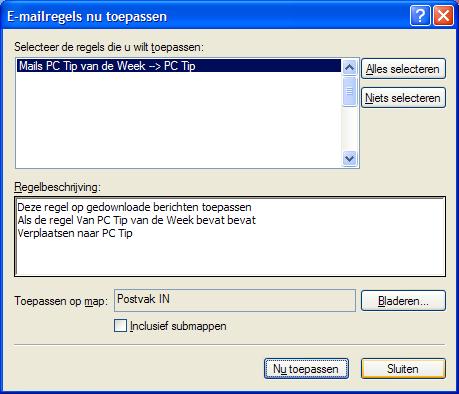
Vanaf nu wordt deze regel uitgevoerd zodra er nieuwe mails binnenkomen. Je kan echter ook direct testen of je regel correct is aangemaakt voor mails die al in Postvak IN staan. We vinken onze regel aan en klikken daarna in de rechter kolom op Nu toepassen...

Klik op afbeelding voor grotere versie in nieuw venster

Nu hoef je bij het volgende scherm onderaan enkel nog eens op Nu toepassen te drukken. Je zal een venstertje zien dat aangeeft dat je Postvak IN overlopen wordt en je zal ook zien dat alle mails van PC Tip van de Week naar de map PC Tip verplaatst worden.

Zoals ik al aangaf : bekijk de mogelijkheden maar eens want je kan er heel wat automatische acties mee aanmaken. . .

- - - - - - - - - - - - - - - -
Muziek tijdens schrijven : Led Zeppelin - Led Zeppelin

Led Zeppelin was tot nu toe voor mij een gat in mijn cultuur. Ja, natuurlijk, Stairway to Heaven en Whole Lotta Love, maar verder ging mijn kennis tot nu toe niet echt. De hele hardrock scene is vroeger aan mij gepasseerd en pogingen tot nu toe om dat bij te spijkeren, zijn eigenlijk ook mislukt. Nu heb ik het toch nog eens geprobeerd met de vierdelige verzamelaar. Nee, 't zal nooit echt wat worden. Al blijft er hier en daar toch wat hangen en vooral 'Kashmir' trok mijn aandacht. Hé, dat ken ik toch ? En ja, Tom Morello van Rage Against The Machine is een kei van een gitarist maar hun 'Wake Up' is duidelijk geënt op Kashmir. Altijd goed om weten waar iemand de mosterd haalt !

Bovenaan in de rechter kolom bij 'muziek van de week' kan je telkens een nummer beluisteren van de muziektip.
- - - - - - - - - - - - - - - -
Citaat van de week

Op Eén loopt een nieuw programma : De Klas van Frieda en iedere aflevering sluit ze af met een doordenker. Parafrase van die van gisteren :
"Mensen gaan kilometers ver lopen om hun geest leeg te maken terwijl voor de meesten 50 meter al ruimschoots ver genoeg is"
- - - - - - - - - - - - - - - -
Klik hier als je de .pdf van de tip wil printen

vrijdag 26 maart 2010

Tip 56 - Mails in mappen plaatsen

Vandaag wil ik verder gaan met mijn mail tips van een tijdje geleden. Ik schud nu het eerste deel uit mijn mouw en dan komt volgende week het tweede deel. Ik had je nl. al getoond hoe je ervoor kan zorgen dat mails naar jou toegestuurd worden compleet met het onderwerpen al ingevuld. Maar wat moet je nu met die mails aanvangen ?

Al die mails met b.v. inschrijving wijkfeest komen nu in je Postvak IN te staan. En als je zo iedere dag een tiental mails binnen krijgt, vind je op de duur je overige mails niet terug. Om dat op te lossen kan je die mails met inschrijvingen apart gaan zetten. Je wist het misschien niet, maar in je mail programma kan je ook zelf mappen aanmaken. Op die manier kan je b.v. ook mails van verschillende mensen groeperen in verschillende mappen. Ik zeg maar iets : gezin, familie, vrienden, nieuwsbrieven, brol enz. Vandaag doen we dat verplaatsen nog manueel, in een volgende tip toon ik dan hoe je dat ook automatisch kan doen. Ik toon de voorbeelden voor Windows XP, maar voor Vista en Windows 7 werkt het eigenlijk op zowat dezelfde manier.

We openen onze Outlook Express en dan krijg je normaal gezien een overzicht van je mappen. Je weet wel Postvak IN, Postvak UIT, Verzonden items enz. Om een nieuwe map aan te maken moet je gewoon rechts klikken op de map waarin je een nieuwe map wil maken. Wil je b.v. de map in Postvak In zetten, dan klik je rechts op Postvak in en je klikt daarna op Nieuwe map...

Je zal zien dat er een venster opent waar je de naam van de nieuwe map kan intikken.

Ik geef de naam Inschrijvingen in. En daarna zie je het volgende resultaat.


Bij Postvak IN zie je nu de nieuwe map staan. Als je de map op hetzelfde niveau wil hebben als Postvak IN, dan moet je rechts klikken op Lokale mappen.
En nu kan je gewoon de mails vanuit je Postvak IN naar de nieuwe map slepen.
In een volgende stap kan je er ook voor zorgen dat elke binnenkomende mail automatisch in de juiste map gezet wordt. Dat gebeurt dan aan de hand van Berichtregels. Maar dat zal voor een volgende keer zijn.
- - - - - - - - - - - - - - - -
Muziek tijdens schrijven : Robert Fripp - Exposure

Peter Gabriel verliet halverwege de jaren '70 Genesis om solo te beginnen. In '77 kwam zijn eerste solo-album uit. Toch moet je zeggen dat hij de bombast die bij Genesis zo nadrukkelijk aanwezig was nog niet helemaal van zich afgeschud had. Dat zie je b.v. aan het nummer 'here comes the flood'. Dat besefte Gabriel zelf ook wel en toen hij jaren later in '90 een verzamelaar uitbracht, herwerkte hij het nummer volledig met juist een uiterst sobere aankleding. Wacht eens, zal je zeggen, ging dit hier niet over Robert Fripp ? Ja, ook, want de twee hebben een tijdje samen gewerkt en ik ontdekte van de week dat op Exposure van Robert Fripp ('79) ook al zo'n sobere versie van 'here comes the flood' staat. En eigenlijk is dat de beste van de drie !

Bovenaan in de rechter kolom bij 'muziek van de week' kan je telkens een nummer beluisteren van de muziektip.
- - - - - - - - - - - - - - - -
Citaat van de week

Op een of andere manier toch een beetje herkenbaar :
"Ik noem het internet de eerste sociale omgeving gecreëerd voor het asociale individu" (Lee Siegel)
- - - - - - - - - - - - - - - -
Klik hier als je de .pdf van de tip wil printen

zaterdag 6 maart 2010

Tip 53 : Mail mij - html

Verleden week vertelde ik wat je in een Word document moet zetten om ervoor te zorgen dat mensen een mailtje naar jou sturen. Ik beloofde toen ook dat ik dat ook eens uit de doeken ging doen voor je website. Daarom ook dat ik html in de titel zet. Om kort te zijn, html is namelijk het taaltje waarmee je websites schrijft. Ik ga geen cursus 'html' geven, maar ik ga me enkel toespitsen op het mailto commando. Ja, hetzelfde commando dat in je Word document ook al gebruikt werd. Hieronder zie je wat er bovenaan links ook op mijn blog staat.

We concentreren ons op het woordje hier. Als je bovenaan rechts op hier klikt, dan opent automatisch je mail programma en zijn onderwerp en zelfs een stuk tekst al ingevuld. Welke code zit erachter ? Dit is echt een tip voor mensen die al wat html kunnen lezen. Als je trouwens wil weten welke code er op een website gebruikt wordt, kan je altijd een kijkje nemen door bovenaan in het menu eerst Beeld en daarna (Pagina)Bron te selecteren. We beginnen bij het begin en het merendeel van de webmasters kent dit wel : de code om een mail programma op te roepen met bestemmeling automatisch ingevuld.

Maar wat velen niet weten is dat je daar extra zaken kan bijzetten. Je kan bijkomende bestemmelingen opgeven, mensen in kopie en zelfs BCC zetten. Vandaag toon ik je hoe je eerst het onderwerp toevoegt. Dat doe je door direct na het e-mail adres (géén blanco's tussen laten) een vraagteken te zetten (?) en direct daarna subject= plus het onderwerp. Dat ziet er voor mijn blog dan zo uit.

Nu kan je ook nog de tekst van de mail zelf invullen. Dat doe je door (weer) direct na je onderwerp een en-teken (&) te zetten gevolgd door body= plus de tekst die je in het mailtje zelf wil. Dat ziet er dan als volgt uit.

Het resultaat ken je !
Zo, nu kunnen de webmasters onder jullie zelf aan de slag hiermee !
- - - - - - - - - - - - - - - -
Muziek tijdens schrijven : Evolution Control Committee - Pwn. Monkey

Het was me het muzikale weekje wel. Ik ben dinsdag begonnen met een 'introductie in de jazz' die vier avonden duurt. Daarnaast heb ik MBIH van Neon Judgement gekocht op plaat voor 0.5 EURO (Belgisch, koopje), ondertussen tracht ik vat te krijgen op Techno en Dance en zo ben ik bij Evolution Control Committee gekomen. Gasten of een gast, ik weet het niet, die schaamteloos vanalles samplen en gebruiken in hun muziek. Pwn. Monkey is daar een voorbeeldje van. Luister maar eens hoeveel samples van anderen je hier in herkent. Mash Up wordt het blijkbaar ook genoemd : zoveel mogelijk samples van anderen over en door mekaar plakken en toch nog met een goed resultaat komen (cf. 2 Many DJs, zullen we maar zeggen). Enjoy. O ja, ik herken er alvast geen Really Embarrassing Music in.

Bovenaan in de rechter kolom bij 'muziek van de week' kan je telkens een nummer beluisteren van de muziektip.
- - - - - - - - - - - - - - - -
Citaat van de week

Albert Einstein : "Two things are infinite : the universe and human stupidity; and I'm not sure about the universe" ! of vrij vertaald
"Twee dingen zijn oneindig : het heelal en de menselijke domheid; en van het heelal ben ik het niet zeker".
- - - - - - - - - - - - - - - -
Klik hier als je de .pdf van de tip wil printen

vrijdag 15 januari 2010

Tip 46 - Backup van berichten uit Outlook Express

Een lezeres vroeg me enkele weken geleden hoe je je berichten kan backuppen. Ze gebruikt Outlook Express op een Windows XP computer. Ik ga mijn voorbeelden dan ook met Windows XP geven. Maar ik denk dat je dezelfde instructies kan volgen als je Windows Mail in Vista gebruikt. Je weet ook wel hoe het gaat, je hebt een probleempje met je PC, je hebt geen vriendelijke buur die er eens naar komt kijken en je brengt hem binnen in de winkel waar hij vandaan komt. Je haalt hem terug op en men heeft hem volledig terug geïnstalleerd. En dan begint het, je hebt wel wat gegevens op een harde schijf gezet, maar je Outlook Express moet je niet alleen volledig opnieuw instellen, je bent ook al je berichten kwijt.

Ik ga vandaag tonen hoe je je berichten kan backuppen en uiteraard ook hoe je die achteraf weer terug zet. In volgende tips ga ik je tonen dat er ook nog meer is : ook van je instellingen van je e-mail adres (accounts) en van je adresboek kan je best regelmatig een reservekopie nemen.

Eigenlijk komt het erop neer dat je weet waar de map van je berichten zich bevindt en dat je de inhoud ervan naar een map op een andere (liefst externe) schijf kopieert. Hier gaan we. We openen Outlook Express en klikken op Extra en daarna op Opties. We gaan naar het tabblad Onderhoud en klikken daar op Archiefmap. Nu opent er een schermpje met de naam van de map waar je berichten staan. Wat moet je nu doen ? Je selecteert de volledige naam van de map zodat die helemaal in het blauw staat zoals hieronder :


Nu druk je CTRL+C in. Daardoor kopieer je de naam van die map. Je mag nu 2 maal op Annuleren drukken en daarna uit Outlook Express gaan. Nu druk je op Start en je klikt op Uitvoeren. Wanneer dat venstertje zich opent druk je CTRL+V in om de naam van de map daarin te kopiëren. Het resultaat zie je hieronder :


Druk nu Enter en je zal zien dat Verkenner geopend wordt op die map. Als je die map onthoudt, kan je bij volgende keren de vorige stappen overslaan. In die map moet je nu alle bestanden selecteren. Je zal zien dat die overeenkomen met de mappen die je in Outlook Express hebt (b.v. Postvak IN.dbx voor je Postvak IN). Je kan alles selecteren door CTRL+A in te drukken. Dan druk je weer CTRL+C om alles te kopiëren naar een nieuwe map. Of je kiest Bewerken in het menu en dan kopiëren. Dat geeft hetzelfde resultaat.

Volgende stap. Je gaat met Verkenner naar je externe schijf. Daar maak je een map aan. Ik zou die b.v. Backup Mail noemen. En daar zou ik dan iedere keer een nieuwe map aanmaken met een datum (b.v. map 2010-01-15). Zo kan je verschillende versies van backups bijhouden. Als je die map gemaakt hebt, open je ze en dan druk je CTRL+V om alles op je externe schijf te zetten. Je kan dit ook door Bewerken in het menu te kiezen en dan plakken. Nu staan er een reservekopie van al je berichten op een externe schijf.

Hoe zet ik de berichten nu terug ? Als je hier gaat kijken, vind je de officiële weg. Maar wat ik gewoonlijk doe is de berichten gewoon op dezelfde manier terugplaatsen door gewoon te kopiëren en te plakken in de omgekeerde richting. Het werkt en het is een stuk simpeler dan de 'officiële' weg.

Zo, in één van de volgende tips gaan we hier, zoals gezegd, nog een vervolg aan breien.
- - - - - - - - - - - - - - -
Muziek tijdens schrijven : Lou Reed - Street Hassle


Lou Reed. Ik heb dit ooit nog op cassette gekocht. Ik kende toen nog niet veel van Lou Reed en was ook niet echt overtuigd dat dit wel echt goed was. Maar toch is dit jaren blijven hangen en ik wou dit gewoon opnieuw horen. Ik hoef hier eigenlijk niet zoveel over te zeggen. Zowat alles wat meneer uitspookt : grote klasse, net als zijn 'maatje' John Cale.

Bovenaan in de rechter kolom bij 'muziek van de week' kan je telkens een nummer beluisteren van de muziektip.
- - - - - - - - - - - - - - - -
Klik hier als je de .pdf van de tip wil printen

vrijdag 4 december 2009

Tip 43 - Handtekening onder je mail - vervolg

Verleden week was één van mijn laatste zinnen : "Maar, kan je dan b.v. geen afbeelding toevoegen en stond daar onderaan ons schermpje niet dat je een bestand kan toevoegen in plaats van zelf je tekst in te geven. Op beide vragen is het antwoord Ja." Wel daar gaan we nu mee verder en we maken een handtekening aan vanuit een bestand. Eerst even kijken hoe dat moet. Zoals je nog weet gaan we daarvoor in Outlook Express via Extra, Opties naar het schermpje van de Handtekeningen. Ik maak weer een nieuwe handtekening aan zoals verleden week, maar in plaats van zelf de tekst in te geven, vink ik dit keer onderaan Bestand aan. Je ziet dat je nu op Bladeren kan klikken.

Klik op afbeelding voor grotere versie in nieuw venster

Wanneer we daar op klikken wordt er een venster geopend waarmee je een bestand kan selecteren.

Klik op afbeelding voor grotere versie in nieuw venster

Je ziet onderaan dat je nu kan kiezen tussen een .txt en een .html bestand. Een tekstbestand heeft niet veel zin, dan kan je het evengoed intikken zoals we verleden week gedaan hebben. Zomaar een afbeelding toevoegen zou in principe wel lukken als je Alle bestanden aanklikt, maar troost je de moeite. Ik heb het geprobeerd en het gaat niet. Dan maar een .html bestand, daar kan je teksten én afbeeldingen in kwijt. En zien we daar nu toevallig geen bestandje 'handtekening.html' staan ? Laten we dat maar eens aanklikken. Je ziet dat het bestandje ingevuld wordt en je kan OK klikken om te gaan testen. Vergeet niet bovenaan Handtekening aan alle uitgaande berichten toevoegen aan te vinken.

En dit is het resultaat

Klik op afbeelding voor grotere versie in nieuw venster


Maar wacht eens, ga je nu zeggen, hoe maak ik zo'n .html document aan. Wel, wie al eens een website gemaakt heeft zal hier wel weg mee kunnen. Een andere mogelijkheid is om je handtekening in Word aan te maken en ze dan op te slaan als .html. Maar de eerste manier kent lang niet iedereen en via Word kom je van een koude kermis thuis. Het bestand mag nl. niet groter zijn dan 4kb en wat Word aanmaakt is stukken groter.

Daarom heb ik geprobeerd om een programmaatje te schrijven dat die .html voor je aanmaakt. Programma is een groot woord, want je mag me vragen om Cobol programma's te schrijven op mainframe, maar op pc ben ik ook maar een sukkelaar. Ik ben er tenslotte toch in geslaagd een Visual Basic scriptje te schrijven dat je hiermee moet helpen. De handtekening die je hierboven ziet is trouwens daarmee gemaakt. Als iemand dit beter kan . . . be my guest.

Een woordje uitleg : je vindt het scriptje hier. Je slaat het op op je pc, je pakt het uit en dubbelklikt erop om het uit te voeren. Eerst zal je gevraagd worden om je besturingssysteem in te geven (XP, Vista of 7). Daarna worden een aantal zaken gevraagd zoals naam, adres, mail adres en website. Zaken die je niet wil invullen sla je gewoon over. Daarna kan je kiezen om een afbeelding toe te voegen. Je kan op Annuleren drukken als je die niet wil toevoegen. Klik je OK dan gaan mensen die XP gebruiken de afbeelding kunnen selecteren. Bij Vista werkt dat enigszins anders. Je moet eerst de map aanduiden waar de afbeelding staat en dan de naam van de afbeelding zelf ingeven. Daarna geef je nog de map op waar je handtekening moet komen en geef je een naam aan het bestand. Geef je geen naam, dan gebruik ik 'handtekening' als naam. Daarna wordt het .html bestand aangemaakt en kan je het gebruiken voor je handtekening.

Succes ermee en laat me eens weten hoe je het ervan af gebracht hebt.
- - - - - - - - - - - - - - -
Muziek tijdens schrijven : Johny Turbo - Veske Zjever


Ik zou zeggen, laten we er maar één op drinken. En 't blijft natuurlijk ambiance muziek bij uitstek. O ja, en wist je dat Johny ook een Sinterklaasliedje heeft. Natuurlijk wist je dat !
Bovenaan in de rechter kolom bij 'muziek van de week' kan je telkens een nummer beluisteren van de muziektip.
- - - - - - - - - - - - - - - -
Klik hier als je de .pdf van de tip wil printen

zaterdag 28 november 2009

Tip 42 : Handtekening onder je mail

Vandaag is er weer een tip op verzoek : "hoe je onderaan een mail b.v. uw volledige adres en gegevens op een korte en snelle manier erbij kunt zetten ?". Gezien de aanvrager Outlook Express gebruikt in Windows XP ga ik me hier ook op toespitsen. Voor wie Windows Mail gebruikt in Vista is dit ook van toepassing. Wie Outlook gebruikt kan dit natuurlijk ook, maar hou er rekening mee dat de menu's enigszins anders zijn.

Er bestaat inderdaad een mogelijkheid om je adresgegevens automatisch te laten toevoegen iedere keer als je een mail verstuurt en dat noemen we je handtekening of - voor wie een Engelse versie van Windows gebruikt - signature.

We beginnen met het Opstarten van Outlook Express. Bovenaan de menubalk klikken we op Extra en daarna onderaan op Opties.

Klik op afbeelding voor grotere versie in nieuw venster

Het venster voor de Opties wordt geopend en daar moet je bovenaan op Handtekeningen klikken. Dan krijg je volgend scherm te zien.

Klik op afbeelding voor grotere versie in nieuw venster

Nu klik je op Nieuw en je ziet dat er een handtekening toegevoegd wordt.

Klik op afbeelding voor grotere versie in nieuw venster

Wat je best doet is je handtekening een nieuwe naam geven. Als je met meerdere handtekeningen gaat werken, kan je ze zo gemakkelijker uit elkaar houden. Je klikt op Naam wijzigen en je kan direct de naam ingeven. Dan zie je b.v. volgend resultaat.

Klik op afbeelding voor grotere versie in nieuw venster

Daaronder zie je dat onder Handtekening bewerken de optie Tekst automatisch aangevinkt staat. Daarnaast geef je nu de tekst in die je onderaan iedere mail wil zijn verschijnen. Dat kan er b.v. als volgt uitzien.

Klik op afbeelding voor grotere versie in nieuw venster

Nu moet je nog één iets doen vooraleer je handtekening onderaan je mails verschijnt. Bovenaan het venster moet je Handtekening aan alle uitgaande berichten toevoegen aanvinken. Nu komt je handtekening onderaan je mail telkens je een nieuwe mail aanmaakt. Wil je dat dit enkel gebeurt als je een nieuwe mail aanmaakt en niet als je mails doorstuurt of beantwoordt, dan moet je zorgen dat Geen handtekening toevoegen bij antwoorden of doorsturen aangevinkt is.

Wie altijd vanaf hetzelfde e-mail adres mails verstuurt en dat zal wel 95% van de mensen zijn, kan nu gaan testen. Wie meerdere e-mail adressen gebruikt, kan meerdere handtekeningen aanmaken. Via de optie Geavanceerd kan je dan kiezen welke handtekening je aan welk mail-adres toekent. Maar dat gaan we vandaag niet verder bekijken.

Ok, we kunnen testen : we klikken op OK om het schermpje te verlaten. En nu maak je gewoon een nieuwe mail aan en dit is voor ons voorbeeldje het resultaat.

Klik op afbeelding voor grotere versie in nieuw venster

Operatie geslaagd ! Maar, kan je dan b.v. geen afbeelding toevoegen en stond daar onderaan ons schermpje niet dat je een bestand kan toevoegen in plaats van zelf je tekst in te geven. Op beide vragen is het antwoord Ja. Maar dat zou ons voor deze tip iets te ver leiden, want het antwoord is niet zo simpel als het er op het eerste gezicht uitziet. Probeer het gerust al eens, je zal wel zien . . . Maar, geen paniek, ik ben nog aan het bedenken hoe we daar best een mouw aan passen en dan doe ik dat in een volgende tip zeker uit de doeken.

Oh, en vergeet mijn eerdere tips over mails versturen niet.
Een handtekening toevoegen en verder alle netiquette met voeten treden laat je mail er echt niet professioneler uitzien.

- - - - - - - - - - - - - - -
Muziek tijdens schrijven : Soundtrack Kill Bill

Dat Tarentino goeie films maakt is ondertussen wel gekend. Maar . . . hij weet er ook telkens prachtige muziek bij te kiezen én optimaal te gebruiken. "Stuck in the middle with you" zal b.v. nooit meer zo zomers en vrijblijvend klinken eenmaal je Reservoir Dogs gezien hebt. Over het algemeen heb ik niet zo veel op met film muziek, maar voor Tarantino maak ik graag een uitzondering.

Bovenaan in de rechter kolom bij 'muziek van de week' kan je telkens een nummer beluisteren van de muziektip.
- - - - - - - - - - - - - - - -
Klik hier als je de .pdf van de tip wil printen