Posts tonen met het label Windows. Alle posts tonen

zaterdag 13 oktober 2012

Tip 128 - Selecteren, kopiëren en plakken

Vandaag een tip die ik aan mijn vader had beloofd om eens uit te schrijven. We pakken dan ook maar direct het voorbeeld dat hij zelf voor ogen had : een tekst ingeven in Google Translate, de tekst kopiëren en hem in b.v. een mail zetten. Dat doen we in drie stappen : de tekst selecteren, dan kopiëren en dan plakken. En natuurlijk is dit op om het even welke tekst van toepassing, waar je die ook vandaan haalt of waar je die ook wil naartoe kopiëren.

Stap 1 : Selecteren

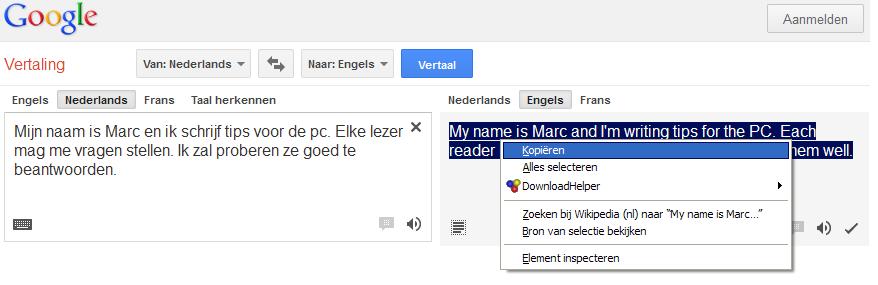
Als voorbeeld dus een tekstje dat je door Google laat vertalen. Geef gewoon Google vertalen in Google in en je vindt de site direct terug. Ik geef een kort tekstje in en ernaast krijg ik de Engelse vertaling.


Nu moet ik die Engelse tekst selecteren om die te kunnen kopiëren. Dat doe je door met de muis aan het begin van de tekst te gaan staan, je houdt de linker muisknop ingedrukt en je sleept de muis over de volledige tekst. Je ziet dat de tekst nu in het blauw staat en geselecteerd is.


Extra tip : voor we naar de volgende stap gaan wil ik toch nog even snel een paar extra tips geven. Je kan een woord ook selecteren door er gewoon twee maal op te klikken. En je kan een hele alinea selecteren door er drie maal op te klikken. Als je dus om het even waar op dit tekstje drie maal klikt is de tekst ook direct geselecteerd.
Selecteren kan ook handig zijn als je een tekst niet goed kan lezen op een site. Door een verkeerde keuze wordt soms een grijze of donkerblauwe tekst op een zwarte achtergrond gezet : als je die dan niet kan lezen, kan je hem gewoon selecteren en dan komt hij mooi wit op de voorgrond.

Stap 2 : Kopiëren

Nu klikken we rechts op de geselecteerde tekst en klikken we op Kopiëren. Zo komt de tekst in ons klembord terecht. Tja, zo heet dat nu eenmaal. Nu kunnen we hem elders naartoe brengen.

Extra tip : wil je snel kopiëren dan gebruik je gewoon de sneltoetscombinatie CTRL+C.

Stap 3: Plakken

De term is misschien een beetje raar gekozen, maar eigenlijk is het gebaseerd op het betere knip- en plakwerk van vroeger. Je knipt de tekst ergens uit en plakt hem ergens anders op. Dat doen we hier ook. We gaan naar de plaats waar we de tekst willen zetten, b.v. in een mail. We klikken rechts en kiezen voor Plakken.


En weer voltrekt het wonder van de informatica zich en wordt je tekst keurig in je mail geplakt.


Extra tip : ja, deze ligt voor de hand natuurlijk. Wil je snel plakken dan klik je op de plaats waar je de tekst wil invoegen en daarna gebruik je de sneltoetscombinatie CTRL+V.

- - - - - - - - - - - - - - - -

Muziek tijdens schrijven : ICE-T - O.G.


Ik ga nog even door met hiphop muziekjes. Dit is de laatste, beloofd, misschien . . . Op deze plaat staan fantastische nummers met als absolute uitschieter 'Midnight'. Grappige tekst (allez, bij momenten toch), goeie verhaallijn, verrassend einde en vooral : enorm goede raps op verschrikkelijk goeie muziek. Wat wil een mens nog meer. Repeat !

Bovenaan in de rechter kolom bij 'muziek van de week' kan je telkens een nummer beluisteren van de muziektip.
- - - - - - - - - - - - - - - -
Boek van de week :
Lars Kepler - Getuige
Niet zo sterk als de twee vorige, maar toch nog altijd zeer de moeite waard !

- - - - - - - - - - - - - - - -
Citaat van de week :
"Wie zondag niet gaat stemmen, loopt ondanks de wettelijke stemplicht zo goed als geen risico op vervolging. De woordvoerster van minister van Justitie Annemie Turtelboom weerlegt de oorspronkelijke berichtgeving dat ze verklaarde: "Er zullen geen kiezers vervolgd worden". In een reactie aan Belga luidt het: "Dat citaat klopt niet. We denken enkel dat het gerecht andere prioriteiten heeft dan het vervolgen van mensen die niet gaan stemmen." (< Het Laatste Nieuws)
Inderdaad : een wereld van verschil !

- - - - - - - - - - - - - - - -

Afbeelding van de week :
Ik vraag me nu af of ik nu moet zeggen : gelukkig of net spijtig dat ik niet in Sint-Truiden woon. De originaliteit !


Wil je er nog meer ? Neem dan een kijkje op http://verkiezingsdraken.tumblr.com/

- - - - - - - - - - - - - - - -

Klik hier als je de .pdf van de tip wil printen

vrijdag 8 januari 2010

Tip 45 : Bestanden, namen en extensies

Omdat mijn nichtje Karen niet meer kan wachten op de volgende tip beginnen we er weer aan. Vandaag ga ik een en ander vertellen over bestanden en hun extensies. Wat een bestand is weten we wel allemaal, maar wat wordt er juist bedoeld met extensie. Wel, de naam van een bestand bestaat normaal gezien uit twee delen. Eerst heb je de eigenlijke naam van het bestand, daarna volgt een punt en dan krijg je wat men de extensie noemt. Deze extensie duidt aan over welk type bestand het gaat. Deze extensie bepaalt ook welk programma er gebruikt wordt om het bestand te openen.

Een voorbeeldje ? Als je een bestand hebt dat Gelukkig_Nieuwjaar.doc heet, dan geeft de extensie, doc dus, aan dat het om een Word bestand gaat. Als de extensie txt is dan gaat het om een tekstbestand en wordt het normaal geopend met Kladblok geopend. En zo zijn er nog een heleboel.

Soms kom je wel eens een bestand tegen met een extensie die je niet kent. Als je geluk heb is er al een programma aan gekoppeld en zal dat programma het bestand gewoon openen als je erop klikt. Soms gebeurt dat echter niet. Dan stelt Windows wel voor om op internet te gaan zoeken welk programma erbij hoort, maar vaak draait dat op niets uit en moet je zelf uitzoeken met welk programma je dat bestand kan openen. Daarvoor bestaan er heel wat sites op internet maar ik grijp daarvoor meestal terug naar de volgende site : http://www.filext.com. Rechts bovenaan kun je de file of bestands-extensie ingeven. Je hebt b.v. een bestand nieuwjaar.mov staan. Dan kan je op die site mov ingeven. Als je het probeert zal je zien dat alle programma's die mov als extensie gebruiken getoond worden. Gewoonlijk heb je het eerste nodig. Hier is dat ook het geval en moet je Quicktime installeren om dit filmpje (mov van movie) te kunnen afspelen.

Zo, we zijn alweer vertrokken zie voor een nieuw jaar en een nieuwe reeks tips. In één van de volgende tips laat ik zien wat je kan doen als je in Verkenner geen bestandsextensies ziet staan. Ik ga zeker ook heel binnenkort wat uitleg geven over backups vanuit Outlook Express, want daar zit ook nog een lezer op te wachten.

Well, that's all for now folks ! Alhoewel . . .
- - - - - - - - - - - - - - -
Muziek tijdens schrijven : Sam Cooke - Greatest Hits

Je zal wel al doorhebben dat ik een grote Sam Cooke fan ben. En op deze Greatest Hits staat eindelijk één van mijn favoriete liedjes dat voor zover ik weet tot dan toe bij iedere compilatie op cd over het hoofd gezien werd : Frankie en Johnny. Heerlijk liedje, luister zelf maar. En ik heb er nog een kleine nieuwjaarsgroet voor geplakt. Ook van Sam Cooke. Vraag me niet waar ik die vandaan gehaald heb, want ik weet het eigenlijk zelf niet meer.

Bovenaan in de rechter kolom bij 'muziek van de week' kan je telkens een nummer beluisteren van de muziektip.
- - - - - - - - - - - - - - - -
Klik hier als je de .pdf van de tip wil printen

vrijdag 26 juni 2009

Tip 22 : Taakbeheer

Dit is er eentje voor de 'echte' ! Iedere pc wordt na verloop van tijd wel wat trager. maar soms gebeurt het dat je pc opeens verschrikkelijk veel traaaaaaaaager gaat dan gewoonlijk. Soms zie je direct de reden : de virus scanner kan b.v. net begonnen zijn aan zijn wekelijkse volledige scan van de harde schijf of je bent zelf een heleboel foto's aan het bewerken.

Maar soms start je gewoon Internet Explorer op en het blijft maar duren voor hij opstart. Precies of er iets anders ik weet niet hoeveel van je pc eist zonder dat je kan bedenken wat het nu precies zou kunnen zijn. De meest voor de hand liggende oplossing : de pc heropstarten (rebooten) en gewoonlijk is het probleem daarmee van de baan.

Meestal probeer ik dan eerst iets anders. Ik zal je erdoor loodsen aan de hand van een voorbeeldje. Ik zet me achter mijn pc, ik check mijn mail, open Firefox om mijn tip van de week te schrijven en Windows Media Player om wat achtergrondmuziek te hebben. Of nee, wacht, ik ga beneden eerst nog een koffie halen. Ik kom terug, zet me weer achter mijn pc en begin te schrijven. Tju, wat gaat dat hier ineens traag ! En er is niets opgestart en Windows Media Player heb ik op pauze gezet voor ik mijn koffie ging halen.

Als je nu wil weten wat er zoveel van je pc opslorpt, kan je best eens in Taakbeheer gaan kijken. Hoe start je dat op ? Via de toetsencombinatie CTRL+SHIFT+ESCAPE.


Je krijgt dan het volgende schermpje te zien.


Je ziet direct een overzichtje van de toepassingen die ik opgestart heb. Maar daar leren we niet al te veel mee bij. Je moet nu bovenaan de tab Processen aanklikken. Dan krijg je het volgende schermpje :


Dat ziet er al wat gecompliceerder uit, maar geen paniek, we geraken er wel door. Je ziet dat er hier een hele reeks processen opgesomd worden. Wel, eigenlijk zijn dat allemaal kleine programma'tjes of delen van programma's die op dit moment actief zijn. En je ziet dat in het eerste schermpje niet eens alles wordt weergegeven. Een paar herken je zo : 'firefox.exe' is het programma van Firefox, mijn browser. 'wmplayer.exe' is mijn Windows Media Player.
Als je nu op cpu klikt bovenaan, dan worden ze gesorteerd op CPU. Als je nog eens klikt, dan komt degene die het meest CPU verbruikt bovenaan te staan. CPU is je centrale processor. Ik heb dit hier ook al gedaan en je ziet dat 'wmpenc.exe' 50% van mijn systeem opsoupeert. Het begint net als wmplayer.exe ook met 'wmp' en zal dus ook wel iets met Windows Media Player te maken hebben.

Wat kan je nu doen ? Ik weet nu toevallig dat 'wmpenc' gebruikt wordt door Windows Media Player om bestanden achter mijn rug om om te zetten naar een ander type en voor mij hoeft dat helemaal niet. Wat doe ik ? Ik klik op wmpen.exe zodat het in het blauw komt te staan en ik druk daarna onderaan op Proces beëindigen. 'wmpenc.exe' wordt nu door het systeem gestopt en ik kan verderwerken aan een normaal tempo want de boosdoener is niet langer actief.

Je kan dit ook gebruiken als een programma om één of andere reden 'hangt' en je hele systeem lamlegt. Als dat b.v. Windows Media Player zelf is, dan klik je in dit schermpje hier op 'wmplayer.exe' en daarna op proces beëindigen.

Waarom was er dit eentje voor de 'échte' ?
Wel, ten eerste moet je die processen een beetje kunnen herkennen. Ken je de boosdoener niet, dan kan je altijd snel eens googlen om te zien of je het zomaar kan stoppen. En daarmee komen we bij onze ten tweede : als je een verkeerd proces stopt kan het gerust zijn dat je hele systeeem onherroepelijk vasthangt omdat je een deel van Windows buiten gebonjourd hebt. En dan moet je toch nog rebooten om alles weer in orde te krijgen. Of als je b.v. 'avgcsrvx.exe' niet herkent als je virus scanner, dan blijf je misschien onbeschermd achter. En dat willen we toch ook niet laten gebeuren !
- - - - - - - - - - - - - - -
Muziek tijdens schrijven : Live - The Distance to Here

'Live' is nu niet echt één van mijn favoriete groepen, maar dat wil nog niet zeggen dat ze geen goeie muziek gemaakt hebben. Deze cd bestaat uit een normale studio cd en een bonus cd waar een vijftal akoestische (euh) live nummertjes op staan. En eigenlijk leg ik altijd die bonus cd op, die zo mooi begint met de woorden : 'Welcome to Belgium'. Ja, die mannen weten natuurlijk ook waar ze live moeten opnemen als ze ambiance willen. Geen wonder dat zoveel groepen nog altijd de AB uitkiezen voor live opnames. Maar luister vooral zelf maar !
- - - - - - - - - - - - - - - -
Klik hier als je de .pdf van de tip wil printen

vrijdag 19 juni 2009

Tip 21 : Dubbel of Enkel Klikken

Ik ben eigenlijk vrij laat dagelijks met de PC beginnen werken. Ik werkte wel al jaren op de mainframe. Daar had je enkel een terminal (scherm en toetsenbord) nodig. Muis : nooit van gehoord. Maar halverwege de jaren '90 schakelde toch iedereen zo langzamerhand over naar PC met een emulator (programmaatje dat deed alsof je nog altijd aan een terminal zat). En dan kreeg je er nog eens zo'n wonderlijk stuk speelgoed bij : de muis. Je mag zeggen wat je wil maar voor veel mensen is dat dubbelklikken - zonder de muis te bewegen - in het begin lang niet zo simpel. Ik denk dat men toen over het algemeen met Windows NT werkte bij de bedrijven. Internet kwam er ondertussen ook langzamerhand bij. Hé, en daar kon het wel, een link krijgt een ander kleurtje, is onderlijnd en één enkele klik is genoeg om je PC in beweging te zetten. Waarom kon dat dan niet altijd op de PC ?

Blijkbaar waren er nog meer mensen die met die vraag zaten en sedert Windows 98 (sla me niet dood als de volgorde niet helemaal klopt) heb ik eerlijk gezegd nooit meer dubbel geklikt. Het eerste wat ik nu altijd doe als ik een nieuwe PC heb is dat dubbelklikken direct veranderen in enkel klikken.

Hoe doe je dat nu ? Het is vrij simpel maar het zit misschien een klein beetje verborgen. Volg maar gewoon de onderstaande stappen. Ik geeft telkens een schermafbeelding van Windows XP en van Windows Vista.

Stap 1
Klik rechts op het Start icoontje onderaan links en er zal een keuzevenstertje openklappen. Je klikt daar op Openen

XP

Vista
Stap 2
Er opent een map en daar klik je op Extra en daarna op Mapopties voor XP en op Organiseren en daarna op Map- en zoekopties voor Vista

XP

Vista

Stap 3
Dit schermpje is voor beide zowat gelijk. Zorg dat je bovenaan op tabblad Algemeen staat en vink daarna onderaan Openen bij eenmaal klikken aan.


Nu hoef je nooit meer dubbel te klikken ! Een enkele klik vervangt nu voortaan een dubbele klik. En wat, hoor ik je al vragen, waar ik vroeger enkel klikte ? Op alle plaatsen waar je vroeger met één klik iets selecteerde, hoef je nu enkel nog maar met de muis over je selectie te gaan.
- - - - - - - - - - - - - - - -
Muziek tijdens schrijven : Joni Mitchell - Court and Spark
Wie denkt dat 'Big Yellow Taxi' van de Counting Crowes is kent zijn klassiekers niet. Joni heeft heel wat bewonderaars waaronder ook Prince. Toch heb ik hier voor een andere cd gekozen omdat één van mijn lievelingsnummers van Joni hier op staat : 'Twisted'. En onthou het vanaf nu : "Two heads are better than one !"
- - - - - - - - - - - - - - -
Klik hier als je de .pdf van de tip wil printen

vrijdag 3 april 2009

Tip 10 : Venster sluiten a.u.b. !

Ik kan niet zeggen dat mijn kwisvraag een overdonderend succes was. Ik vrees dat ik de fles (hik!) zelf heb leeg gedronken. En toch zal je zien dat ik de vraag ook weer niet zomaar stelde. Voor een stuk is het natuurlijk een spelletje, waar we ons hier eens goed mee geamuseerd hebben. Hier gaan we.
  1. Sluiten met het kruisje
  2. Links bovenaan klikken op Bestand en daarna op Afsluiten
  3. Helemaal bovenaan links (boven Bestand) op het icoontje van de toepassing klikken en dan op Sluiten
  4. Bovenaan links dubbelklikken op het icoontje van de toepassing
  5. Onderaan rechts klikken op het balkje van de toepassing en dan op Sluiten
  6. Sneltoets : ALT+F4
  7. Sneltoets ALT+SPATIE opent ook het bovenstje menuutje en dan met de pijltjestoets naar beneden tot je op Afsluiten staat +Enter
  8. Via Taakbeheer (maar daar vertel ik een volgende keer meer over)
Nu kan je je inderdaad afvragen wat het nut hiervan is ? Wel, nummertje 6 met ALT+F4 kan in sommige gevallen je leven redden. Je bent b.v. aan het surfen en plots springt er een schermpje naar voren : een pop-up scherm of om het even welk schermpje dat er eigenlijk niet hoort te komen. Of toch weer wel ? Het schermpje meldt dat je een virus op je pc hebt en of je je pc nu wil scannen. Natuurlijk wil je dat, want je wil toch geen virussen. En je klikt op OK.

Ho, ho, wacht eens even, maar dit was helemaal geen schermpje van mijn eigen virusscanner. Heb ik niet te vlug op OK gedrukt ? Ja, eigenlijk wel want dit is nu een typische manier waarop je juist wel virussen binnen haalt. Ja, maar, je kan zo'n schermpje vaak ook niet wegklikken : geen kruisje rechts bovenaan. Op zo'n schermen gebruik ik nu altijd ALT+F4 zie. Om het even waar je klikt (ook op OK), kan je altijd een achterliggend programmaatje (lees virus) activeren. Met ALT+F4 sluit je dit venstertje toch nog af en . . . gevaar geweken !

En je kan rustig verder surfen en volgende week een nieuwe tip lezen.

- - - - - - - - - - - - - - - -
Muziek tijdens schrijven : Bruce Springsteen - The River. In jaren niet meer naar geluisterd, maar hier staan echt klasse songs op. Een (niet voor de hand liggend) voorbeeldje vind je bij 'Muziek van de Week' : Point Blank. Wat een jong manneke was dat daar nog, hé !


- - - - - - - - - - - - - - -
Klik hier als je de .pdf van de tip wil printen