vrijdag 16 maart 2012

Tip 114 - Google afbeeldingen, omgekeerd zoeken

Nee, we zijn niet op zoek naar omgekeerde afbeeldingen. Maar Google afbeeldingen heeft er een paar functies bij. Een aandachtige lezer zal nogal gauw doorhebben dat dat de functies zijn die ik in een eerdere tip (tip 100) beschreef via de site en de plugin van Tineye. Maar ja, je hebt nogal wat mensen die niet ver van de bekende paden willen afwijken . . .

Waarover hebben we het ? Laat me een voorbeeldje geven. Vanmorgen besloten een paar van mijn collega's om samen naar een klant te rijden. Wie rijdt er ? Jij ? Ah, zegt de andere, dat vraag je alleen maar omdat je wil meerijden in zijn Q7. Ik weet het verschil niet tussen een Q-Max en een S7, dus ga ik naar Google afbeeldingen. Je kan er rechtstreeks naartoe (link hier) of je gaat naar Google, typt je zoekopdracht in, drukt Enter en klikt daarna bovenaan links op Afbeeldingen. Kortom, de Q7 blijkt een grote bak van een Audi te zijn. Dat hebben we dan ook weer gezien.

Maar stel dat je omgekeerd wil zoeken. Je hebt de foto van een auto op je pc staan of je hebt er eentje gezien op een site, maar je wil wel eens weten welk merk dat nu is. Wel, vanaf nu kan dat ook met Google afbeeldingen. Je gaat namelijk op zoek naar meer van dezelfde afbeeldingen en zo kom je er misschien achter. Natuurlijk zijn er nog veel meer redenen om gelijkaardige afbeeldingen te gaan zoeken. Maar daarvoor verwijs ik je nogmaals graag terug naar Tip 100.

Als je goed kijkt zie je vanaf nu naast het veld waar je je zoektermen kan ingeven ook een klein cameraatje staan. Daar moet je op klikken.

Je ziet dat er zich nu een nieuw veldje opent waar je twee mogelijkheden hebt. Je kan een afbeelding uploaden, wat zoveel inhoudt als dat je gaat bladeren op je eigen pc, dat je een afbeelding presenteert aan Google en dat Google meer van dezelfde afbeeldingen gaat opsporen. Maar er staat ook Afbeeldingen URL plakken. Eigenlijk betekent dit dat je de plaats aangeeft waar je een afbeeldingen op het internet gezien hebt.
Hoe doe je dat nu ? Je ziet hieronder een voorbeeldje vanuit Firefox. Je gaat naar de site met de afbeelding en je klikt rechts op die afbeelding. Dan kies je voor Afbeeldingslocatie kopiëren, je gaat terug naar Google afbeeldingen en je plakt de locatie of URL in het zoekveld.
Bij Internet Explorer doe je hetzelfde. Alleen moet je bij het rechtsklikken kiezen voor Snelkoppeling kopiëren. En zoals altijd kan ik alleen maar zeggen : proberen maar ! Want, wat je zelf doet . . .

- - - - - - - - - - - - - - - -
Muziek tijdens schrijven : Bruno Vandenbroecke - 28

Eigenlijk kan of wil ik hier niet zoveel over zeggen. Het is vandaag nationale rouwdag en daarom besloot ik hier het liedje van Bruno Vandenbroecke te plaatsen dat hij maakte naar aanleiding van het busongeluk in Zwitserland. Wie problemen heeft met het beluisteren op deze site, kan ook terecht op Radio 1. Je kan daar het lied beluisteren en je vindt er ook de tekst terug.

Bovenaan in de rechter kolom bij 'muziek van de week' kan je telkens een nummer beluisteren van de muziektip.
- - - - - - - - - - - - - - - -
Boek van de week :
Jeffrey Eugenides - Huwelijk -
(eigenlijk maar 2,5, maar ik heb nog geen halve ster gevonden)

- - - - - - - - - - - - - - - -
Afbeelding van de week :
Toch maar geen afbeelding vandaag.
- - - - - - - - - - - - - - - -
Klik hier als je de .pdf van de tip wil printen

vrijdag 2 maart 2012

Tip 113 - Programma - PDFs splitsen en samenvoegen - Deel 2

Vandaag geef ik je een paar voorbeelden van hoe je PDFSAM gebruikt. Daarvoor gaan we ons nu concentreren op het rechter gedeelte van het scherm. We bekijken Draaien en Grafisch samenvoegen van documenten. Eenmaal je dan beet hebt hoe het programma in mekaar zit, zal je de rest wel zelf kunnen uitzoeken.

We openen het programma en klikken aan de linkerkant op draaien. Dit is het scherm dat je te zien krijgt.

Ja, klik er maar eens op om het wat groter te zien. We beginnen met rechts op Toevoegen te klikken. We voegen één of meerdere documenten toe. Ik heb er hier eentje toegevoegd. Maar je kan er nog een aantal toevoegen. Bij Rotatie kan je kiezen hoe je het document draait. Gezien ik het ondersteboven ingescand heb, kies ik voor 180 graden draaien. Eronder moet je dan even op Doelmap klikken en bij het venster dat opent op Open klikken om de map in te vullen waar je naartoe kopieert. Je ziet dat het programma automatisch een prefix voorstelt (hier pdfsam_) dat voor de naam gezet wordt, zodat je oorspronkelijk bestand niet overschreven wordt. Nu enkel nog op Voer uit klikken en wachten tot het programma 100% aanduidt. Hoe cool is dat ?

Maar 't wordt nog beter. Nu gaan we verschillende .pdf bestanden samenvoegen. Op onderstaande scherm begin je met links op Grafisch samenvoegen van documenten te drukken. Dan zie je onderstaand scherm.

Zoals je ziet heb ik al twee willekeurige bestanden toegevoegd door bovenaan op Toevoegen te klikken. Zo zie je dan ook twee tabs, één voor ieder bestand. Zodra je een bestand aanklikt zie je eronder een verkleinde afbeelding van iedere pagina, 'grafisch' weet je wel. Deze kan je vergroten en verkleinen én . . . als je dubbelklikt op een pagina zie je ze zelfs op ware grote. Nu kan je pagina's van de verschillende bestanden van het bovenste vakje naar het onderste slepen. Eenmaal in het onderste vak kan je ze ook nog verslepen en zo de volgorde veranderen. Je ziet dat je ook daar nog afzonderlijke pagina's kunt draaien als dat zou nodig blijken. En zo kan je vanuit verschillende .pdfs één nieuw document samenstellen. Eenmaal je het document klaar hebt, kan je onderaan op Bladeren klikken om je doelmap te bepalen. Gezien je dit keer een nieuw document aanmaakt, moet je het ook een naam geven. Dan weer op Voer uit klikken en je hebt in een mum van tijd een volledig nieuw bestand aangemaakt vanuit verschillende .pdfs. Als dat geen gaaf programma is !
- - - - - - - - - - - - - - - -
Muziek tijdens schrijven : Soapstone - Soapstone

Echt veel valt er over dit groepke niet te zeggen. Ik schreef hier ooit over de groep 'Dag'. Wel deze zijn al even onbekend en onbemind. Het is een Gents groepje, ze hebben, denk ik, hooguit twee jaar bestaan en hebben twee platen gemaakt. Deze hier is hun debuutplaat en er is staat echt heel aanstekelijke muziek op. Luister zelf maar eens. Voor een Gents groepje ? Vrrie Wijs zou ik zeggen. Wel je Gentse 'r' een beetje verzorgen, hé ! Wat denk je ervan ?

Bovenaan in de rechter kolom bij 'muziek van de week' kan je telkens een nummer beluisteren van de muziektip.
- - - - - - - - - - - - - - - -
Boek van de week :
Ja, daarmee weet je het dus, vanaf nu vermeld ik welk boek ik laatst uitgelezen heb en ik zet er ook een beoordeling bij. En om mijn breedsprakerigheid (je kent me) wat in te tomen zal ik me beperken tot titel, auteur en sterrekes van 1 tot 5. Of ik zal het toch proberen. Als ik niet iedere week een boek uit heb, dan valt de rubriek gewoon weg of ik haal er eentje uit de oude doos.

Michael Robotham - De Afrekening -

- - - - - - - - - - - - - - - -
Afbeelding van de week :

- - - - - - - - - - - - - - - -
Klik hier als je de .pdf van de tip wil printen

vrijdag 24 februari 2012

Tip 112 - Programma - PDFs splitsen en samenvoegen - Deel 1

Hier ben ik weer met een ander programma waarmee ik jullie wil laten kennismaken en dat jullie het leven een stuk aangenamer kan maken : PDFSAM. 'SAM' staat voor 'Split And Merge' oftewel 'Splitsen en Samenvoegen'. De titel zegt het eigenlijk al : soms wil je twee PDFs samenvoegen of je wil een stuk uit een bepaalde PDF halen, of stukken uit verschillende PDFs samenvoegen of zelfs gewoon de richting van de tekst draaien. Wel, het kan allemaal met dit ene, gratis programma.

We beginnen met de installatie. Daarvoor gaan we het programma eerst hier downloaden. Je gaat naar de pagina en klikt op Windows Installer.

Je slaat het document op en dubbelklikt er daarna op om het te installeren. De eerste vraag die je krijgt is gelukkig om je taal te kiezen en hier kiezen we natuurlijk voor Nederlands (allez, ja, je moet er wel Dutch voor aanklikken). Er zitten geen addertjes of verborgen toolbars onder het gras en je kan gewoon overal op Volgende of Akkooord klikken.

Tot zover de installatie. We kunnen het programma nu opstarten. Voor Windows XP gaan we naar start en in de map PDF Split and Merge vinden we pdfsam terug. Opstarten maar. Het beginscherm ziet er niet echt flashy uit, maar we kunnen ons concentreren op de functies en die vind je, zoals hieronder aangegeven, onder Invoegtoepassingen. Daar zie je staan wat je allemaal met dit programma kan doen. En je zal ook zien, dat afhankelijk van welke functie je kiest, het scherm zich rechts aanpast aan die specifieke functie.


Ik ga van de week de verschillende functies beschrijven. Ik licht er volgende week dan één of meer functies uit om je te tonen hoe je ermee moet werken.
  • Draaien : dit gebruik je als je de leesrichting van een volledig document definitief wil veranderen. Dit kan handig zijn als je b.v. een document omgekeerd hebt ingescand. Met Adobe Reader kan je de weergave 'roteren', maar als je het document later opnieuw opent, moet je dat weer doen. Deze functie is dus heel wat handiger. Zeker als je b.v. zo'n document ook wil doorsturen naar iemand anders.
  • Grafisch rangschikken : als je hiermee een document opent, krijg je een afbeelding van ieder blad te zien. Je kan pagina's gewoon verslepen naar een nieuwe plaats en ook hier kan je ze draaien. Alleen is dit draaien hier per pagina mogelijk en niet enkel voor het volledige document.
  • Grafisch samenvoegen van documenten : hiermee kan je dezelfde functies als hierboven toepassen op verschillende documenten tegelijk. Het scherm splitst zich in twee en in het bovenste deel zie je de documenten staan. Vanuit het bovenste deel stel je een nieuw document samen door de gewenste pagina's naar het onderste deel te slepen. En daarna kan je een volledig nieuw document opslaan, samengesteld uit verschillende andere.
  • Splitsen : hiermee kan je één document splitsen. Er zijn een aantal mogelijkheden (b.v. even en oneven pagina's apart) maar gewoonlijk zal je b.v. vanaf een bepaald pagina willen splitsen. Hier moet je dan wel vooraf even de pagina bekijken vanaf wanneer je wil splitsen want je kan het document zelf hier niet meer bekijken.
  • Voeg samen/extraheer : Hiermee kan je een heleboel documenten samenvoegen. Je voegt ze allemaal toe aan de lijst en dan ga je de volgorde van de documenten bepalen waarin ze moeten aan mekaar geplakt worden.
  • Mix 2 documenten : Ik weet niet wat het nut van deze functie is, maar hiermee kan je - zoals de naam het zegt - twee documenten 'mixen'. Een deel van het ene document verhuist naar het andere en vice versa. Ik zie niet direct wanneer ik zoiets zou moeten gebruiken.

Zoals je ziet : een heel handig programmaatje. De grafische opties zijn de gemakkelijkste om mee te werken, maar als je documenten van b.v. 100 of 200 bladzijden hebt, is het toch gemakkelijk dat je ook de andere functies hebt.

Ik zou zeggen : ga zelf al eens aan de slag en als je ergens vastloopt, dan kom je volgende week nog maar eens langs want dan beschrijf ik één of meer functies meer in detail. Als je al zou proberen, dan kan je gelijk ook al laten weten wat er eventueel niet goed lukt.

- - - - - - - - - - - - - - - -
Muziek tijdens schrijven : Los Sexareenos - Live in the Bed

Dit heb ik gedownload van het internet en eigenlijk voel ik me daar helemaal niet schuldig om. Wat is trouwens het verschil tussen zoiets beluisteren op je pc of via spotify. Het is een groepje dat ik van haar noch pluimen kende en dus zeker ook nooit een cd zou van gekocht hebben. En nu ligt dat misschien wel anders. Ik ben echt wel gek van het nummertje 'Everybody Sexareeno'. Luister zelf maar eens. En als je er een hoog Grease gehalte in terugvindt (Summer Nights, weet je wel), dan denk ik niet dat dat toevallig is. Of toch ? Zelf luisteren, zou ik zo zeggen !

Bovenaan in de rechter kolom bij 'muziek van de week' kan je telkens een nummer beluisteren van de muziektip.
- - - - - - - - - - - - - - - -
Citaat van de week :
Ik heb besloten om dit onderdeel te schrappen, gewoon omdat ik het zelf niet plezant meer vind. Maar geen nood : vanaf volgende week komt er iets nieuws in de plaats.

- - - - - - - - - - - - - - - -
Afbeelding van de week :

- - - - - - - - - - - - - - - -
Klik hier als je de .pdf van de tip wil printen

donderdag 9 februari 2012

Tip 111 - Procenten in Excel

Mijn schema loopt een beetje in de war de laatste tijd. Verleden week op weekend geweest aan zee en morgen ga ik naar Luc van Acker in de AB. Dan kan ik ten minste de echte versie van Zanna nog eens horen in plaats van die verkapte, f***ing slechte versie voor Music for Life. Maar allez, hier gaan we dan.

Wiskunde en ik zijn nooit goede vrienden geweest. Het is blijkbaar een deel van mijn brein dat door andere zaken geannexeerd is, of het is gewoon braakland, of - ik hoor het je al denken - er zit daar eigenlijk helemaal niets. En toch ga ik het vandaag over procentjes berekenen in Excel hebben. Op aanvraag weliswaar.

Hoe bereken je eigenlijk procenten ? Laten we zeggen dat je ergens 21% BTW moet bijtellen. Op 100 euro is dat dan 121 euro dat je moet betalen. Hoe kom je daaraan ? Wel, je doet simpel 100 x 1,21. Of om het voor Excel bruikbaar te maken : je doet 100 x (1+0,21) = 100 x 1,21 = 121. En dat is precies hoe Excel procenten behandelt. Als je een kolom definieert met procenten en je tikt er 21 in, dan zie je '21%' staan. Maar eigenlijk ziet Excel daar ook gewoon '0,21' staan. Wil je die 21% aftrekken dan doe je 100 x (1-0,21) = 100 x 0,79 = 79. Maar in Excel gaan we die getalletjes natuurlijk door veldjes veranderen.

Hieronder zie je een voorbeeld waarbij iemand b.v. een factuur in mekaar steekt. Je ziet aantallen, eenheidsprijzen, totaalprijzen en kortingen. De roze velden zijn de enige velden die je moet invullen. De rest wordt berekend. Op de eerste detaillijn geeft je b.v. als aantal '2' (in A2), als eenheidsprijs '125' (in B2) en als korting 20% (in D2). Eronder geef ik aan hoe je de berekeningen moet doen. Zo zie je de lijn eronder wat je in de te berekenen velden moet invullen om de juiste berekeningen uit te voeren.

Je geeft dit natuurlijk maar voor één lijn in en daarna kopieer je die lijn een aantal keren. Onderaan zie je hoe we er de BTW nog bijtellen. Gemakkelijk toch ? Nog vragen voor de meester ?

- - - - - - - - - - - - - - - -
Muziek tijdens schrijven : Liesa van der Aa - Troops

LOU from Liesa Van der Aa on Vimeo.

Ik hoorde toevallig een interview met Liesa van der Aa in Joos en was meteen verkocht, van de muziek natuurlijk. Zowat alles wat je op de cd hoort is op de viool gespeeld. Ook in bovenstaand nummer : je denkt misschien dat je daar een elektrische gitaar hoort, wel, vergeet het, alles is met de viool gedaan. Knap, nogmaals : de muziek natuurlijk. Neem vooral een kijkje op haar site. De 10 afbeeldingen in het rood bovenaan zijn telkens een liedje mét een video. Ik heb tot nu toe alleen geluisterd en mijn favorieten zijn Low Man's Land, Birds in Berlin, Lou en Visitor. In muziek van de week hoor je Low Man's Land.

Bovenaan in de rechter kolom bij 'muziek van de week' kan je telkens een nummer beluisteren van de muziektip.
- - - - - - - - - - - - - - - -
Citaat van de week :
Omdat het deze week Valentijn was :
"Wanneer een vrouw moet kiezen tussen liefde en rijkdom kiest zij steeds voor allebei" (Marcel Achard).

- - - - - - - - - - - - - - - -
Afbeelding van de week :
Een reeks deze keer onder het motto : de kunst van het sorteren

- - - - - - - - - - - - - - - -
Klik hier als je de .pdf van de tip wil printen

zaterdag 4 februari 2012

Tip 110 - Programma - PC opkuisen

Ik had beloofd dat ik een aantal programma's eens de revue zou laten passeren. Het zijn stuk voor stuk programma's die ik zelf gebruik en waarvan ik denk dat ze wel nuttig kunnen zijn om met jou te delen. Vandaag begin ik met Advanced System Care. Laat je niet afschrikken door de Engelse naam, want er bestaat een Nederlandse versie van. Dit programma houdt je pc enigszins netjes en zorgt ervoor dat hij misschien net weer dat tikkeltje rapper werkt dan vroeger. De link om het programma te downloaden vind je hier. Zoals je hieronder ziet moet je op die pagina dan op Free download klikken.


Je gaat naar een volgend scherm waar je nogmaals op Download now moet klikken.

Je bewaart het programma op je harde schijf en dan voer je het installatieprogramma uit. Op onderstaand scherm kan je dan direct de taal op Nederlands zetten.


Na installatie opent er nog een venster met de vraag of je wil upgraden naar de PRO versie. Dat hoef je uiteraard niet te doen. Je zal zien dat als je het programma vaker gebruikt dat er nog al eens gevraagd wordt om over te schakelen naar deze professionele, betalende versie. Deze heeft een paar mogelijkheden meer, maar de gratis versie is goed genoeg als basis voor het regelmatig opkuisen van je pc.

Hieronder zie je het beginscherm van het programma. Onderaan rechts zie je een smiley die aangeeft hoe het gesteld is met jouw pc. Bij de mijne was dat dus, zo te zien, niet al te best.

Onder de smiley geeft het progamma ook aan welke actie je best uitvoert. In dit geval is dat dus Diep reinigen en daar klikken we dan ook op.

Zo komen we op het volgende scherm, waar aangegeven wordt wat er allemaal zal bekeken worden. Eigenlijk kan je nu gewoon op Nu scannen klikken. Het enige wat ik eventueel aanpas is de optie 'Privacy verwijderaar'. Op Instellingen klikken en dan eventueel een aantal zaken zoals Geschiedenis ingetikte URLs uitvinken. Veel mensen gebruiken de ingetikte URLs om eerder bezochte sites terug te vinden. Zo blijven die staan.

Je klikt dus op Nu scannen en je bent vertrokken. Je kan het programma best zijn gang laten gaan en niet te veel andere vensters openen. Bij ieder onderdeel dat gescand is, kan je ook details opvragen. Je zal zien dat het programma hopen problemen vermeldt, maar daar hoef je niet direct van wakker te liggen. Ik laat het programma dus gewoon zijn gang gaan en op het einde (en dat kan best een tijdje duren) zie je dat je op Nu Repareren kan drukken.

Als alle 'reparaties' uitgevoerd zijn (ook dat kan best wat tijd in beslag nemen), zal je zien dat naast Hardeschijf scannen waarschijnlijk Reparatie na herstart staat. Bij de volgende keer dat je Windows opstart, zal je zien dat er een checkdisk wordt uitgevoerd. Daarbij zie je een blauw scherm opduiken voor Windows opstart. Je hoeft niet te panikeren, laat dat maar gewoon gebeuren.

Als we na de reparaties terug naar het hoofdscherm gaan, zou er natuurlijk een andere smiley moeten staan.

Vaak is zoiets natuurlijk gevoelsmatig, maar ik heb wel de indruk dat het programma effectief je PC enigszins versnelt.

Nog een paar opmerkingen. Normaal gezien start het programma automatisch mee op als je Windows opstart. Heb je dat liever niet, dan klik je bovenaan rechts op Meer en dan op Instellingen. Daar kan je Automatisch laden bij opstarten Windows dan uitvinken.

Bekijk ook de andere opties gerust. Wie weet wat je nog allemaal vindt. Eentje vind ik zeker de moeite waard. Als je nu het startmenu opent, zie je (althans in XP) dat bovenaan een icoontje bijgekomen is met Uninstall programs. Ik zou zeggen : gebruik het in het vervolg als je programma's wilt deïnstalleren. Je zal zien dat er niet enkel een deïnstallatie van het programma gebeurt, maar dat er ook nog een scan achteraf voorgesteld wordt. En dat werkt eigenlijk wel goed, want gewoonlijk blijft er toch nog wel wat rommel, lege mappen en zo over als je een programma van je pc verwijdert. Ik gebruik het in ieder geval.

En als je zegt, ik heb een ander programma hiervoor. Mij best want er zijn er heel wat. Ik weet b.v. dat CCleaner ook vrij populair is, maar ik heb beide geprobeerd en CCleaner doet zijn werk ook wel goed, maar volgens mij is Advanced System Care toch wel heel wat sneller én vollediger, zelfs in de gratis versie.

- - - - - - - - - - - - - - - -
Muziek tijdens schrijven : Louis Paul Boon - Boontjes

Ik dacht eigenlijk niet dat ik dit nog ooit zou te pakken krijgen. Maar zie, deze week een site gevonden van iemand die allerlei oude platen (waar geen copyright meer op bestaat) op het net gooit. En zo vond ik deze ook terug. Louis Paul Boon leest er in zijn gekende stijl, en met zijn aparte stem, een aantal verhaaltjes (Boontjes genaamd) voor. Voor de jongste kijkbuiskindertjes : Louis Paul Boon is een van onze beste schrijvers die we ooit gehad hebben. Daens ? Film naar een boek van Louis Paul Boon. Ik laat jullie vandaag 'De Tram' horen omdat het wel past bij deze temperaturen. En . . . maak er maar geen grapjes over, want 't is 't er te koud voor.

Bovenaan in de rechter kolom bij 'muziek van de week' kan je telkens een nummer beluisteren van de muziektip.
- - - - - - - - - - - - - - - -
Citaat van de week : (ook van Louis Paul Boon met een goede raad uit een ander Boontje)
"Ik kom er stilaan weer bovenop dankzij de raad van mijn dokter. Ik moet me mijden van al te zwaar werk en al te licht bier en soms moet ik ook eens een lichte ontspanning hebben"

- - - - - - - - - - - - - - - -
Afbeelding van de week :

Dit is een standbeeld ter ere van Boon dat ik helemaal niet kende. Van 't jaar moeten we dus zeker eens afzakken naar Aalst waar ook het standbeeld van Jan de Lichte en van Ondineke staan. 2012 is trouwens door Aalst uitgeroepen tot Boon jaar omdat zijn geboortedatum 100 jaar geleden was. Laat ik deze tip dan maar uitroepen tot Boon Tip !

- - - - - - - - - - - - - - - -
Klik hier als je de .pdf van de tip wil printen

vrijdag 27 januari 2012

Tip 109 - En hoe zit het met het verkeer ?

Ik ben er weer een tijdje tussenuit geweest, maar hier zijn we dan toch terug met, hopelijk, een nieuwe lading bruikbare tips. Ik heb zo eens zitten denken en ik ben van plan in de komende weken eens een aantal programma's de revue te laten passeren die handig kunnen zijn. Ik denk b.v. aan dat handige programmaatje om foto's samen te voegen, of dat andere om .pdf's te bewerken enz. enz. Je ziet wel als het zover is. Daarnaast wil ik ook hier en daar wat interessante sites bespreken.

En daar beginnen we vandaag mee want we gaan ons met het verkeer bezig houden, of liever, hoe kunnen we vanuit onze luie zetel het verkeer in de gaten houden om heel misschien een paar files te kunnen vermijden. Ik weet 't, je GPS vertelt het je misschien ook, maar 't kan nooit kwaad om op voorhand een beetje te plannen.

Zo had ik nog maar net mijn reeks over Google Maps afgerond of daar kwam er alweer een nieuwe optie bij. Ik laat het je even zien. Ik heb hieronder Brussel ingetikt en je ziet bovenaan de ring rond Brussel maar rechts zie je nu ook een optie Verkeer. Daar gaan we nu eens op klikken.

Je ziet hieronder dat als je van Zaventem naar Wemmel moet rijden, je serieus wat file tegenkomt. De uitleg voor de kleuren zie je onderaan links staan. Als je daar op Wijzigen klikt, kan je daar ook een ander tijdstip ingeven. Zet je daar b.v. maandagmorgen, dan zal je zien dat de 'vermoedelijke' files er anders uitzien en eerder de andere kant uitgaan.

Zo te zien houdt Google Maps bij de routbeschrijving geen rekening met de onvermijdelijke vertragingen die je door die files oploopt. Maar daarvoor kunnen we op de site van Tom Tom terecht. Klik hier maar en dan kan je direct meevolgen.

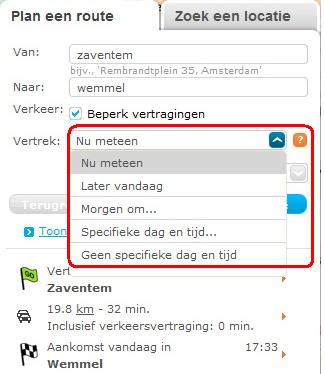
Op onderstaande afbeelding zie je dat ik van Zaventem naar Wemmel rij. Op de kaart worden de files aangegeven en bij de berekening van de reistijd wordt de vermoedelijke vertraging ook direct meegerekend. Zoals je hieronder ziet zal je er nu (vrijdagavond) zo'n 20 min. langer op rijden dan normaal. Al weet ik uit ervaring dat het wel ietske meer zal zijn.

Wat te doen ? Je kan als optie Beperk vertragingen aanvinken. Dan zie je hieronder dat de routeplanner probeert om een kortere reisweg te zoeken. En zo kan je wel wat tijd uitsparen.

Je ziet dat bij vertrek 'nu meteen' staat aangeduid. Je ziet ook dat je het tijdstip van vertrek kan wijzingen. Zo kan je b.v. nu al uitpluizen wat je vermoedelijke vertraging is als je op een maandagmorgen om 9u van Gent naar Zaventem moet rijden. Handig toch ?


En wil je het voor je vertrekt met je eigen ogen zien, dan kan je nog vlug een kijkje nemen bij de camera's van het Verkeerscentrum. Die vind je hier terug. Je kan rechts aangeven in welke regio je de camera's wil bekijken.

Voilà, de eerste van 2012 zit er al weer op.

- - - - - - - - - - - - - - - -
Muziek tijdens schrijven : The Cats - Alle 40 goed

Thuis hadden wij vroeger een bandopnemer en de banden waren genummerd. Band één was nog opgenomen door - als ik me goed herinner - onze "zwijnemarchand" met allemaal recente Engelstalige muziek. Allez ja, recent, begin jaren '70, of zoiets. Band twee hadden we bij mijn nicht Monique opgenomen met allemaal Nederlandstalige muziekjes : Will Tura, Jimmy Frey, Juul Kabas, Marc Dex, 'k heb een hondje dat heet Keessie, 't is een lief en aardig beessie ... Op band één stonden dus ook The Cats, al kwam ik pas later al die namen te weten. Ik was toen ook wel dolblij toen ik deze cd een paar jaar geleden kon kopen. En weet je wat, die mannen waren dus echt wel goed. Ik heb vandaag gekozen voor het nummertje Lea en wel omdat daar zo'n bijzonder mooi en ontroerend verhaal aan vasthangt. Kijk maar mee hieronder, dan snap je het wel. Zakdoek bij de hand, je bent gewaarschuwd.


Bovenaan in de rechter kolom bij 'muziek van de week' kan je telkens een nummer beluisteren van de muziektip.
- - - - - - - - - - - - - - - -
Citaat van de week :
"Light travels faster than sound. That's why some people appear to be smart until you actually hear them speak"
"Het licht gaat sneller dan het geluid. Daarom dat sommige mensen er eigenlijk wel slim uitzien tot je ze hoort spreken"

- - - - - - - - - - - - - - - -
Afbeelding van de week :
Eerst nog even de Duvelcontest uitklaren. Deze werd gewonnen door ene JvdK uit W. en wel met de volgende antwoorden : Janis Joplin, Bruce Springsteen, Joan Jett en Amy Winehouse.

De afbeelding is een tip voor de jagers in, waar was het, Maaseik ?

- - - - - - - - - - - - - - - -
Klik hier als je de .pdf van de tip wil printen

maandag 26 december 2011

Prettige Feestdagen

Hier ben ik nog eens met mijn laatste berichtje van 2011.

Geen tip meer. Ik wil al mijn lezers alleen nog Prettige Feestdagen toewensen.

Voor het komende jaar wens ik je veel plezierige pc-tip momenten en natuurlijk een goede gezondheid voor jou en je gezin.


Geen muziek van de week, maar als je toch wil luisteren vang je misschien nog een kerstverhaaltje op.

Tot over enkele weken !